 2026.10.13
記事の目次を開く
- モバイルノートPCをカフェ作業用に激安で入手したい
- ジャンクモバイルノートPCの修理に挑戦
- 素体となるモバイルノートPCに求める5つの譲れない条件
- 秋葉原の実店舗では納得がいく素体のモバイルノートPCは0件
- ネット通販で素体となるモバイルノートPCを購入
- 素体となるモバイルノートPCの概要
- モバイルノートPCに使用する各種パーツとOSの準備
- モバイルノートPCのハードウェア・ソフトウェア各種作業
- 修理が完了したLinux搭載モバイルノートPCの使用感
- メモリの補足説明
- モバイルノートPCのオンラインベンチマークテスト結果
- ジャンクモバイルノートPCの修理にかかった総額費用
- Linux搭載モバイルノートPCの修理まとめ
社員ブログもおかげさまで、無事3回目を迎えられました。
今回は趣向を変えて、ジャンクモバイルノートPCの修理についてご紹介します。
レガシーマシンを蘇らせる素人ジャンカーの奮戦記 ・・・?
【この記事はこんな方におすすめ】

- 安価で軽作業ができるPCを手に入れたい
- Linuxの使用を検討している
- 軽量Linuxがどのようなものか知りたい
- コンピュータ・アーキテクチャを学びたい
- 古いPCを再生したい
- PC自作に興味がある
本記事を読み終えるまでの目安時間は約15分です。
どうぞ一時、お付き合いください。
モバイルノートPCをカフェ作業用に激安で入手したい
永らく愛用していたタブレットPC(第10世代 Fire HD 8)が故障してしまったため、カフェ用に電子書籍を読んだり、動画を視聴したり、Webブラウジングができる軽作業用マシンが必要になりました。

タブレットPCを使用していた時はとにかくキーボードが欲しかったので、今回は小画面のモバイルノートPCを激安で調達することにしました。
ジャンクモバイルノートPCの修理に挑戦
正攻法なら手っ取り早く、Intel プロセッサ N100搭載のモバイルノートPCを買えば良いだけの話ではあります。
ですが今回は社員ブログのネタとして、ジャンクモバイルノートPCの修理に挑戦しました。
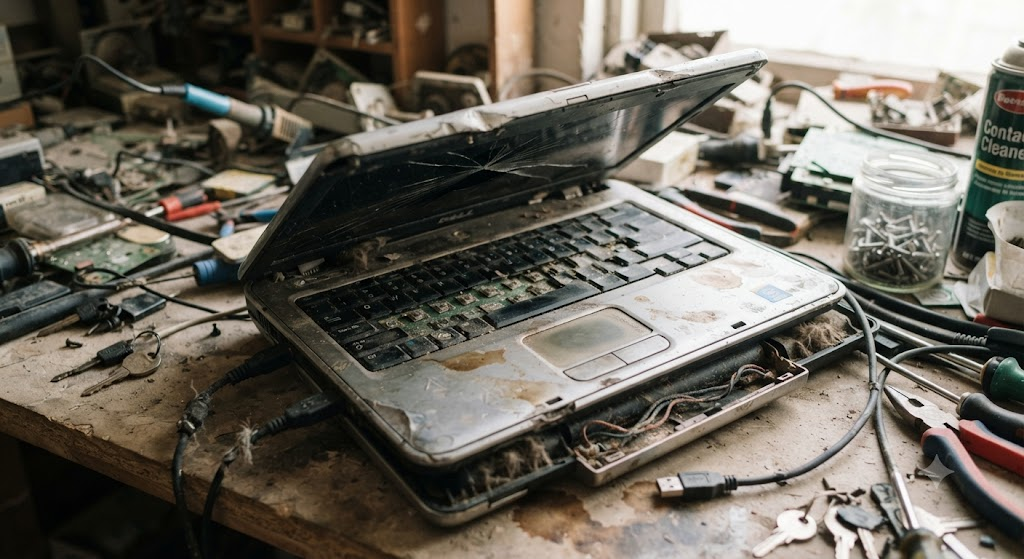
今メインで使用しているデスクトップPC(Ryzen機)は自作で組んだり、iPhoneをニコイチで修理したりと、一応の電子工作経験はあるため、今回もDIY精神を発揮しました。
電子工作3つの主要遍歴
高校生の頃から趣味の範囲ですが、PCやガジェットを分解・組立・修理・改造してきました。
モバイルノートPCの修理をご紹介する前に、筆者の主要遍歴について3つお話します。
今回の修理に必要なスキル、経験の目安としてお役立てください。

自作デスクトップPC(2025年)①
2025年に3万円台で自作した、Linux Mint搭載デスクトップPCです。
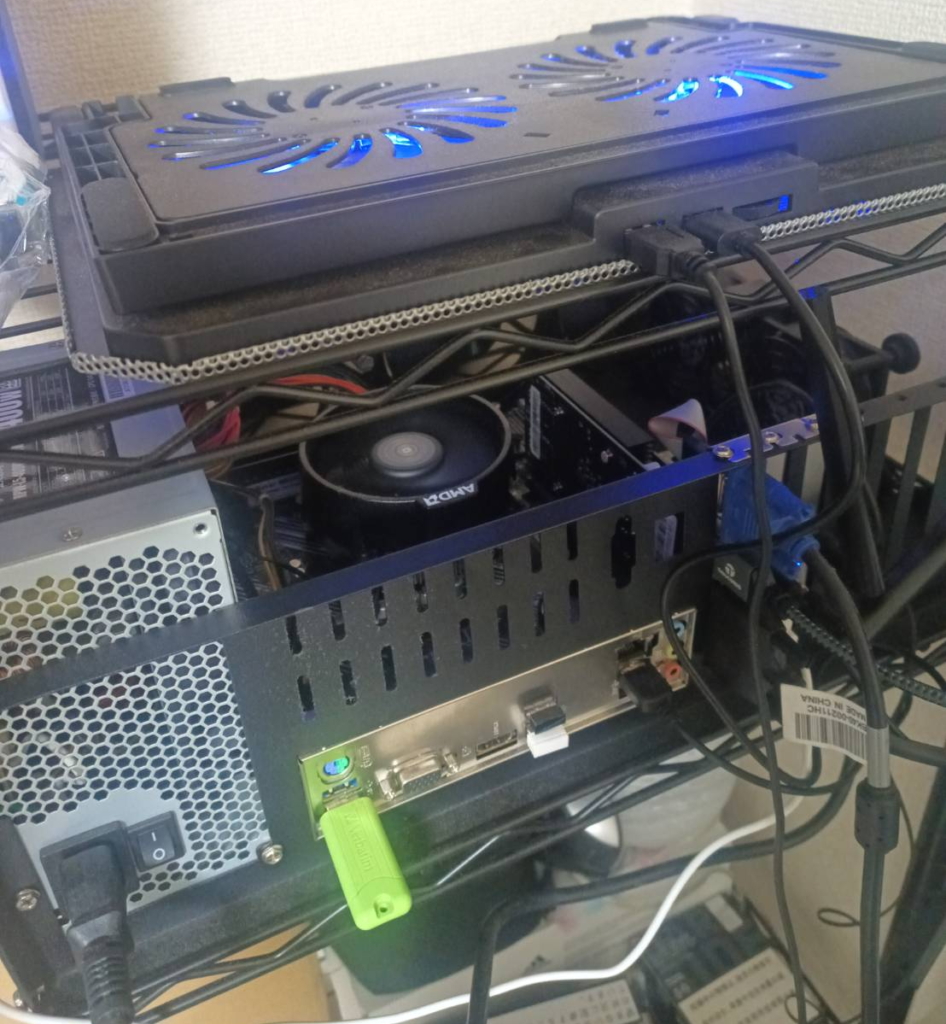
エアフローと配線を考えるのが面倒くさいので、マイニングリグを用いた8発空冷の裸運用にしています。
パーツの基本構成はAmazonで購入したセール品、秋葉原ツクモで購入した中古品、ハードオフ板橋赤塚店の青箱で購入したジャンク品がメインです。
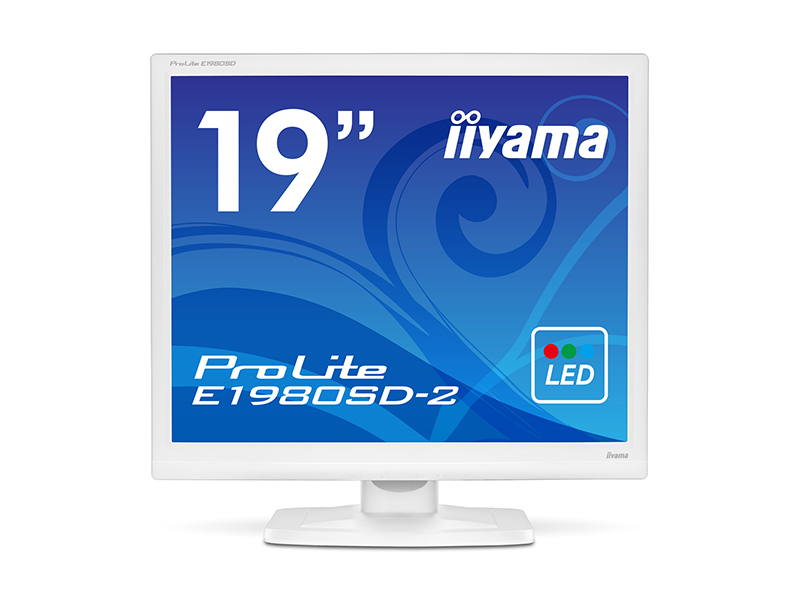
出力にはマウスコンピューターのiiyamaブランドが手掛けるスクエア型モニタ、ProLiteシリーズを2枚採用しています。
省スペースで発色も良く、解像度も使用する上で問題の無い、コストパフォーマンスに優れたモニタです。
グラフィックボード(GeForce GT 610)や変換ケーブルとの相性も問題ありません。
発売から10年以上経過していますが、堅牢な作りで高耐久です。
●グラフィックボード換装(2026年)
Yahoo!ショッピングのポイント失効期限が迫っていたため、本ブログ執筆中に換装用のグラフィックボードを中古で購入しました。価格は13,750円です。
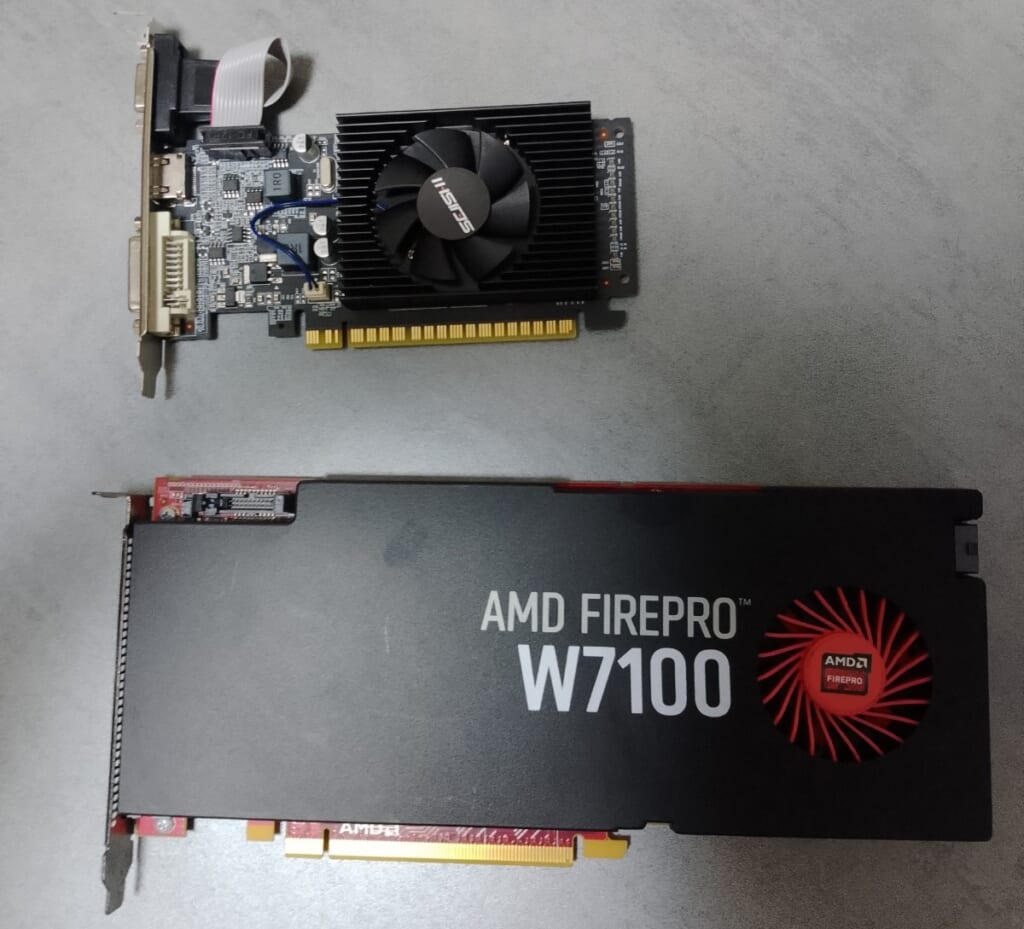
AMDのワークステーション用グラフィックボード、FIREPRO W7100を選定しました。
補助電源不要ロープロファイルのGT 610と比較してかなり大型です。補助電源6ピンを装着して使用するタイプになっています。
TDP150Wなので、パーツ構成的に玄人志向(現Crowxis)の400W電源でもギリギリ納まる電力消費量です。またシングルレーン占有なので、無線カードとUSBポート拡張カードも従来通り装着できます。マザーボードがASUSのMicro-ATX規格かつ、PCI Expressレーン×3のミニマム仕様なので省スペースであることが重要です。
DisplayPort4発出力なので、予備用モニタも追加投入できました。4モニタに出力するため、変換ケーブルはパッシブ型ではなくアクティブ型が必須になります。
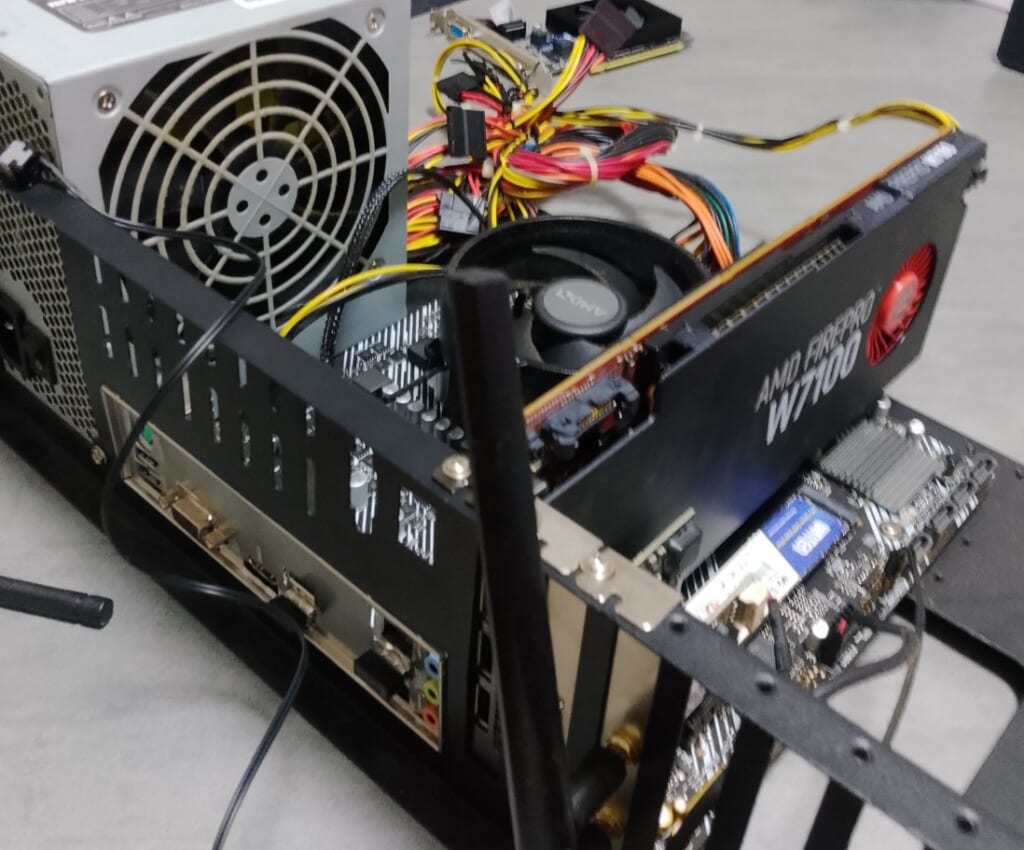
FIREPRO W7100はゲーム用ではなく、CADやデザインソフトの仕様を想定したグラフィックボードです。レガシー世代ですが、一般的な用途であれば現役で運用できます。
| マザーボード | ASUS PRIME A520M-K |
| 電源 | 玄人志向KRPW-L5-400W |
| 無線カード | OKN WiFi 6E PCIe 無線LANカード AX5400 |
| メモリ | Raver16GB(8GBx2枚) PC4-21300(DDR4-2666) |
| SSD | WINTEN WTM2-SSD-256GB |
| CPU | AMD Ryzen 5 3600 |
| グラフィックボード | NVIDIA GeForce GT 610 ⇒ AMD FirePro W7100 |
| 拡張ボード | GLOTRENDS U3023 2ポート PCIe USB 拡張カード |
| 冷却 | 空冷ファン×8 |
| ケース | マイニングリグ |
| OS | Linux Mint 22.2 “Zara” ⇒ 22.3 “Zena” |
本PCは現在も筆者のメインマシンとして活躍しています。
iPhoneニコイチ修理(2020年)②
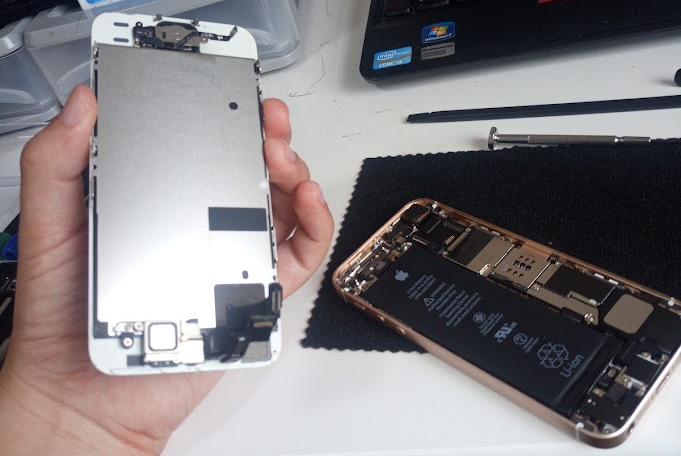
2020年に実施した初代iPhone SEの修理中画像です。
郷里の友人から通電不可端末を無償譲渡してもらったので、ディスプレイモジュールを摘出しました。
大阪日本橋(でんでんタウン)のC.C.モバイルで、尿液晶&ホワイトスポット発症SIMフリー端末を購入、摘出したディスプレイモジュールを移植しました。
SIMカードの認識が不安定だったので、接点復活剤とエアダスターを使用して、機能回復まで成功させました。
たしか星型ドライバーや各種部材を含めても、総額6,000円台で修理できたと記憶しています。
修理後は1年程、メイン端末として運用しました。人生で唯一愛用した、思い出深いApple製品です。
無駄を削ぎ落としつつ、冷却効率も考慮したプロダクト設計になっており、Appleのジョブズイズムに敬服しました。
ジャンクBTOパソコン修理(2014年)③
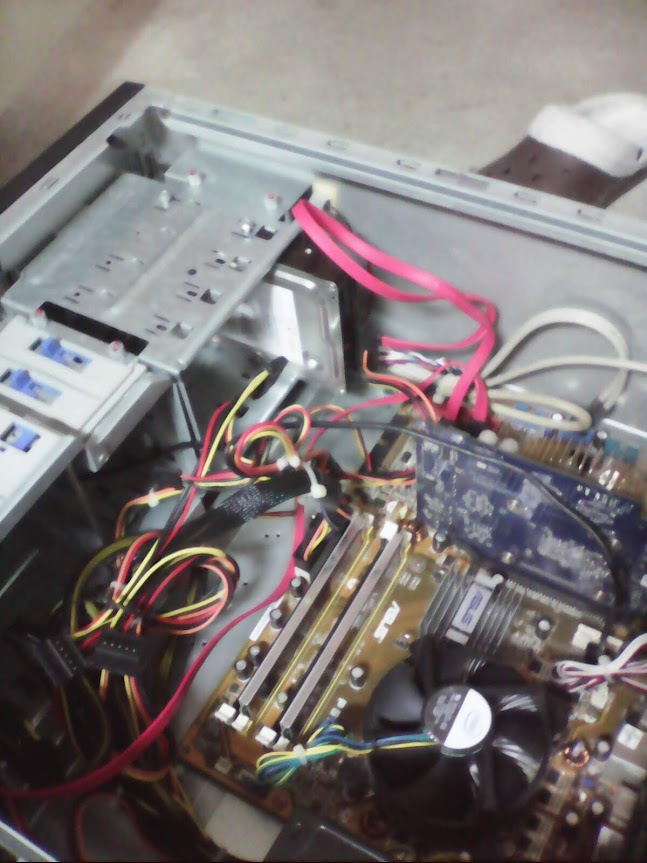
高校時代(2014年)に地元のハードオフ奈良法華寺店(2026年現在閉店済)で購入した、ジャンクBTOパソコン(Build To Order:受注生産)を修理しました。
出どころは2007年に株式会社KOUZIRO(2013年法人解散)から発売された、FRONTIER G-BREAKシリーズ(旧フロンティア神代)です。
2026年現在、後継はヤマダホールディングスグループのインバースネットから、FRONTIERブランドとして展開されています。
メモリはDDR2、CPUはIntel Core 2 Duo E6300(LGA775)を搭載しており、購入当時でも非常にレガシーな構成でした。
状態はメモリ・HDD欠品(マウンタ有)、フロントカードリーダ物理破損品でした。
欠品パーツと破損パーツは、夏休みに友人と大阪日本橋(でんでんタウン)のショップをまわって購入しました。
当時はBEST DO!やPCNETなんば店など、PCパーツショップがまだ多く、1日中ジャンクパーツを物色できたのは懐かしいです。
メモリはバルク品、HDDはリファービッシュ品(MARSHAL製)、フロントカードリーダはジャンク品で揃えました。
OSは当時最新のWindows8系がタブレットPC用というイメージが強かったので、Amazonの夏セールで値下がりしていたWindows7を選定した思い出があります。
トータル2万円程度で修理できました。
確かOSライセンス代が最も高額だったと記憶しています。
高校生が使用する分には、問題ない性能で仕上げました。
短大を卒業する直前まで約4年間運用でき、課題のレジュメ作りにも愛用した、青春時代を共に歩んだPCです。
今から思うとITに興味を持つ、最初の成功体験だったと思います。
素体となるモバイルノートPCに求める5つの譲れない条件
ジャンク品を購入する上で大切なポイントは、自分のスキルで修理ができる素体を目利きすることです。
今回は特にモバイルノートPCなので、汎用パーツが使えるデスクトップPCより難易度が高くなる傾向にあります。
そのため予め、絶対に譲れない条件を5つ設定しました。
条件①CPUの世代が第7世代(Kaby Lake)までのモバイルノートPCであること
Windows11のアップデート対象から弾かれたPCは、ジャンク・中古市場で値崩れしており安価で入手可能です。
所謂、TPM2.0要件を完全に満たさない、レガシー世代のモバイルノートPCを敢えて狙います。
条件②CPUがIntel Core i プロセッサを搭載したモバイルノートPCであること
レガシー世代のCPUを搭載したモバイルノートPCを修理するため、実用性を鑑みてCeleron プロセッサより演算処理能力が高い、Core i プロセッサであることが必須です。
AMDのノートPC用CPUは詳しくないため、今回は対象外にしました。
※参考
インテル® プロセッサー・ファミリー
条件③モニタサイズが14インチ以下のモバイルノートPCであること
タブレットPCの延長で使用するため、小画面のモバイルノートPCであることが必須です。
年式が古いモバイルノートPCはベゼル幅が広いため、天板全体のサイズをチェックすることも重要になります。
条件④互換バッテリが安価で入手可能なモバイルノートPCであること
モバイルノートPCをカフェで使用することが目的のため、バッテリ駆動時間がとても重要です。
ジャンク・中古市場のモバイルノートPCはバッテリが完全消耗しており、新品への換装が必須になります。
条件⑤法人向けモデルのモバイルノートPCであること
法人向けモデルは整備性を重視しており、分解が簡単なためです。加えて、コンシューマ向けモデルは独自機能を搭載している場合があり、Linuxのドライバでは対応できないリスクが生じます。
秋葉原の実店舗では納得がいく素体のモバイルノートPCは0件
秋葉原の最終処分場やパソコン工房、ジャンクコンフル、ショップインバース、ハードオフで、モバイルノートPCを探してみましたが、納得いく素体は0件でした。
全体的にジャンクPCの弾数が少なかったのは、家電リサイクル法の兼ね合いなのか、時期的な問題なのかは不明です。
ネット通販で素体となるモバイルノートPCを購入
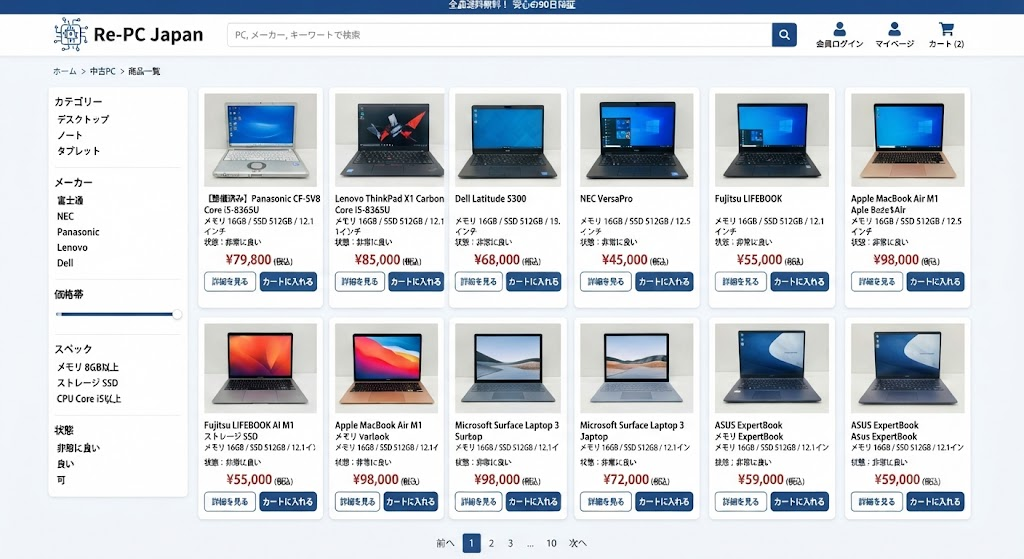
ネット通販でジャンクPCを購入するのは、状態が確認できないため当初不安でした。
ですが、BIOS起動まで確認できているモバイルノートPCを、あきばU-SHOP ヤフー店(ソフマップ)で発見したため、思い切ってポチってしまった経緯です。
価格は送料込みで7,480円でした。
実店舗でこの状態のモバイルノートPCは相場1万円前後なので、お買い得感がありますね。
素体となるモバイルノートPCの概要
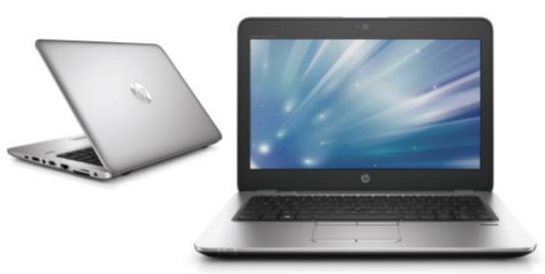
●ブランド・モデル
HP EliteBook 820 G3
EliteBookシリーズはHewlett-Packard社が展開している、法人向けモバイルノートPCブランドです。
米軍調達基準のMILスペック(MIL-STD-810)を満たしており、屋外でも安心して使用できます。
競合機としてはマウスコンピューター MousePro、Panasonic Let’s note、NEC VersaPro、Dell Latitude、現SHARP系列(旧東芝) dynabook、現ノジマ系列(旧ソニー ) VAIO Proなどが挙げられます。
●諸元
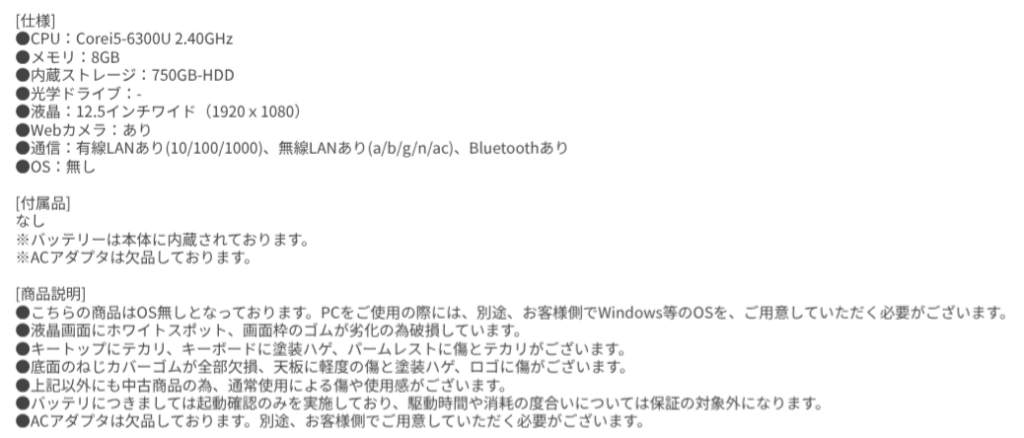
5つの譲れない条件を全てクリアしているモバイルノートPCです。
ACアダプタは欠品しているので、別途用意する必要があります。
●特徴・状態
一般的な使用感こそあるモバイルノートPCですが、清掃はきちんとされているので、状態は概ね良好でした。
恐らく在庫数的にどこかの企業のリース落ち品かと思われます。
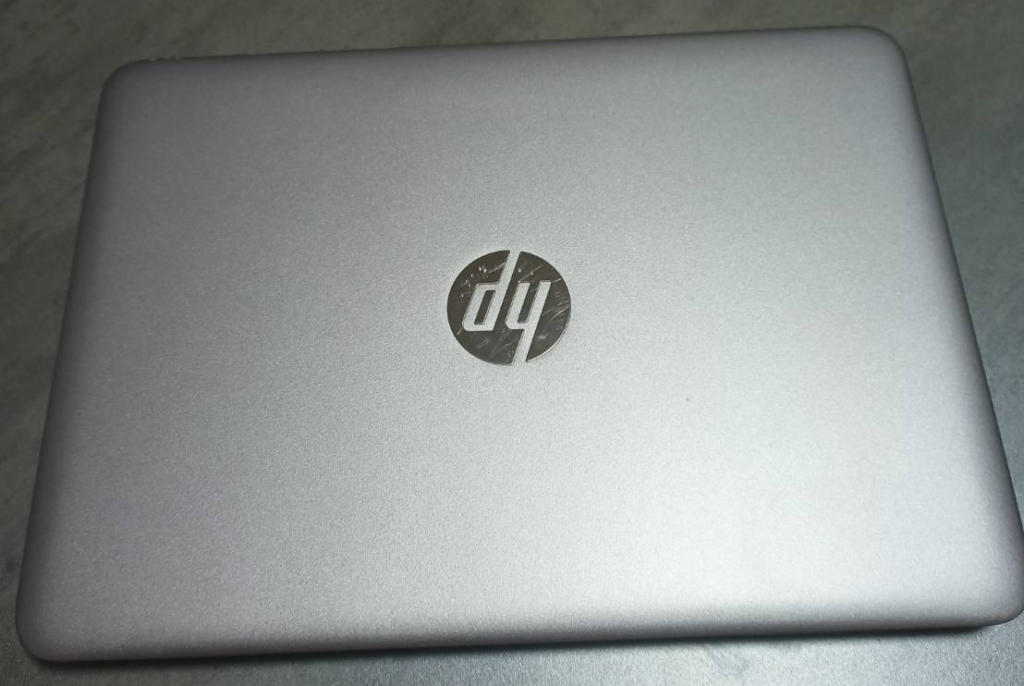
天板も状態が良く、ステッカーの貼り甲斐がありますね。
シャープなデザインの現行EliteBook(2026年現在)と比べて、丸みを帯びている点が特徴です。
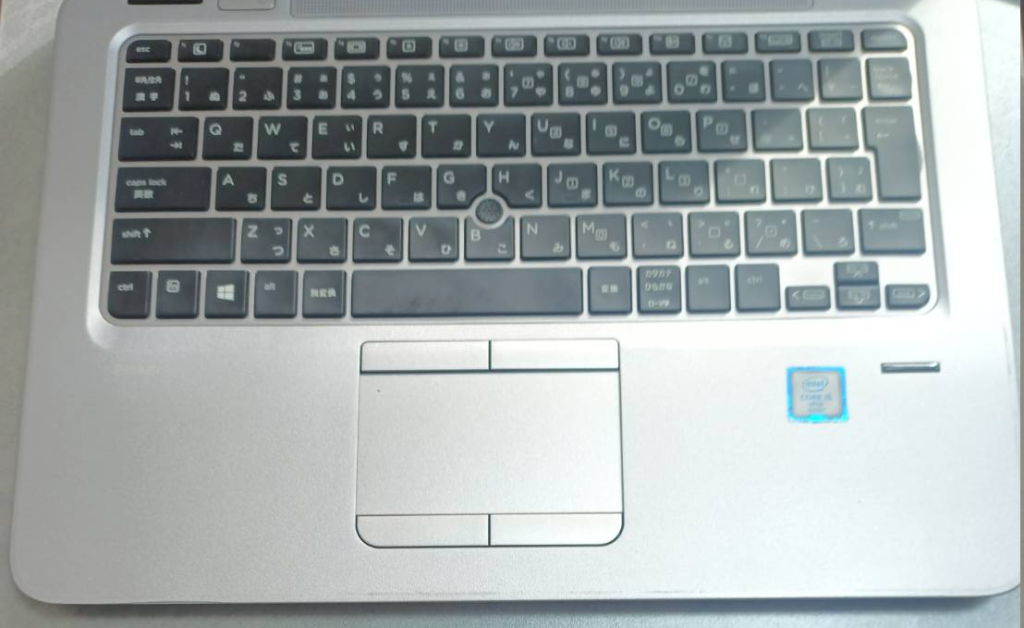
キーボードにトラックポイントが搭載されており、マウス要らずで快適操作できるモデルになっています。
Lenovo ThinkPadの専売特許かと思っていましたが、HPにも搭載されているのは意外でした。業務で使用しているDell Latitude 5420にも欲しいパーツです。
トラックパッド上部にもクリックボタンが搭載されているので、手を離さずに操作できる点も魅力ですね。
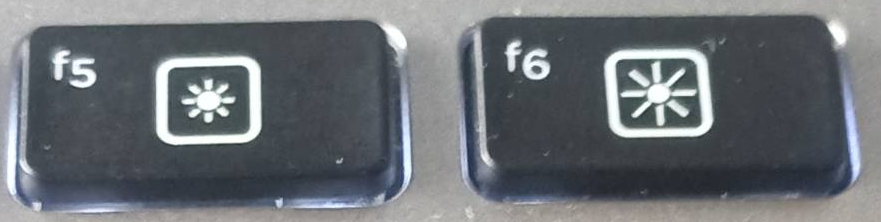
他のキーボタン(F5)と比較して、F6のバックライトが若干輝度低めです。ですが、キーボタン自体はきちんと認識しており、実用上の問題はありません。
特にキーボードは普段からタッチタイピングをするので、認識さえしていれば使用可能です。
バックライトの品質ムラか、前所有者が頻繁にF6を押下して消耗させていた可能性が考えられます。
モバイルノートPCに使用する各種パーツとOSの準備
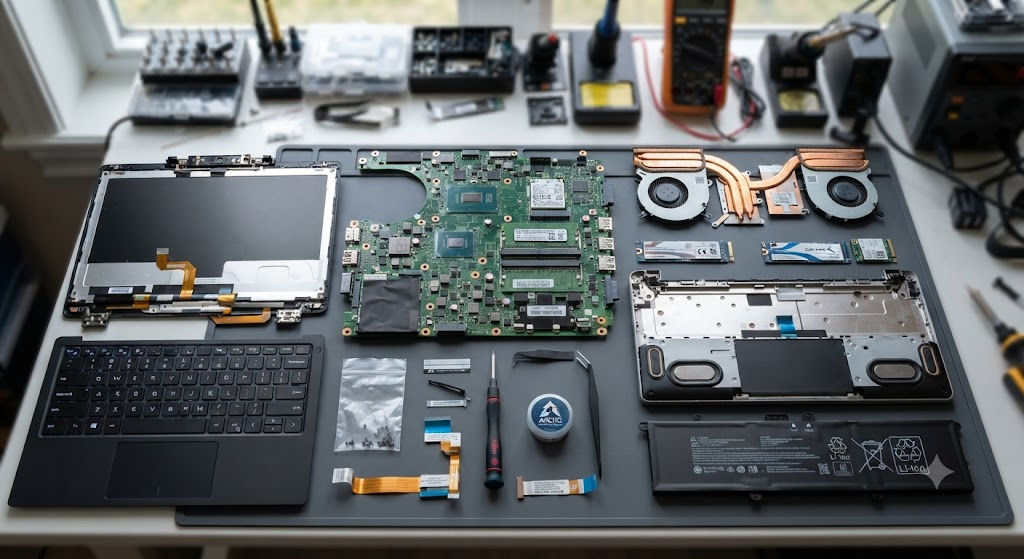
素体となるモバイルノートPCを調達できたので、必要なパーツとOS起動用USBメモリを準備していきます。
モバイルノートPCに搭載する4つのパーツ準備編
購入状態では諸々不足&消耗しているため、下記4つのパーツを揃えました。
①バッテリ
Amazonで6,470円で購入しました。
パフォスゴというサードパーティブランドでPSE認証を取得しているため、発煙・発火リスクを最小限に抑えられると判断しました。
既にHP公式からのパーツ供給は終了していますが、互換品が流通しているのは助かりますね。
※リンク先の価格は変動している場合があります。
②ACアダプタ
ACアダプタ互換品をバッテリと同じく、Amazonで2,199円で購入しました。
ハードオフの青箱で探しても良かったのですが、時間がもったいなかったので互換品で済ませました。
※リンク先の価格は変動している場合があります。
③16GBメモリ(DDR4-3200)
8GBよりRAM容量をアップするために、現在使用していないノートPCから16GBメモリ1本を拝借して使用しました。
SPD情報のDRAM チップ メーカがunknownになるのは気がかりですが、シングルチャネル運用で動作確認ができているので選定しました。
④8GBメモリ(DDR4-3200)
16GBメモリ(DDR4-3200)と、素体に搭載されていた8GBメモリ(DDR4-2133)との相性に問題が生じたため、急遽3,000円の3200MT/s(メガトランスファー毎秒)規格のメモリを秋葉原のショップインバースで購入しました。
恐らく廃棄PCから抜き出したジャンクメモリと思われます。
MT/s規格を統一することにより、相性問題を回避する作戦です。
費用を2万円以下に抑えるため、高額な16GBメモリの購入は見送りました。
モバイルノートPCに導入するOSの準備編
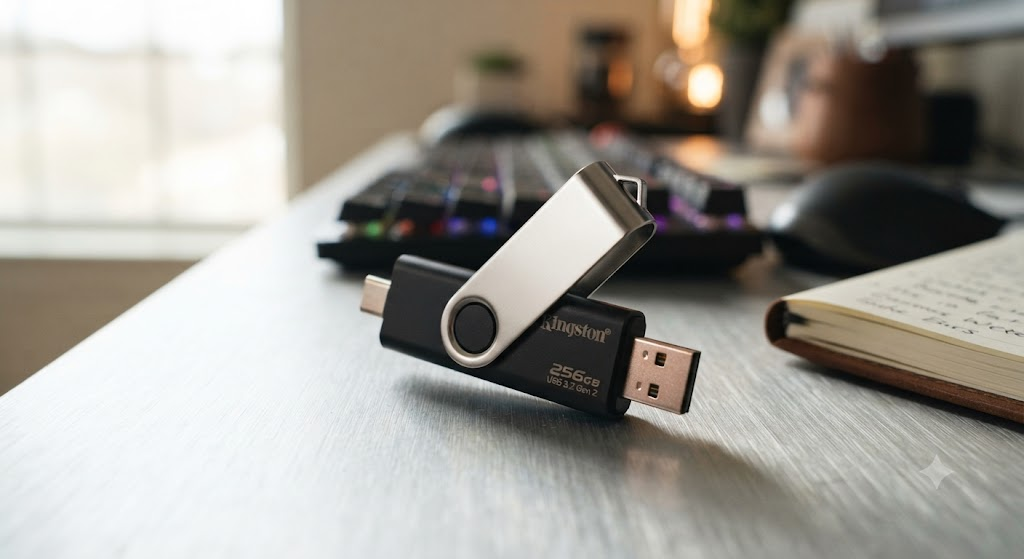
第6世代CPU(Skylake)搭載モバイルノートPCなので、Windows11は当然ながら非対応です。そのため代替として、Linuxの起動用USBメモリを作成しました。
メディアライターはRufusやVentoyが有名ですが、今回はLinux Mint標準のライター(Mint tool)とFedora専用ライター(Fedora Media Writer)を使用しました。
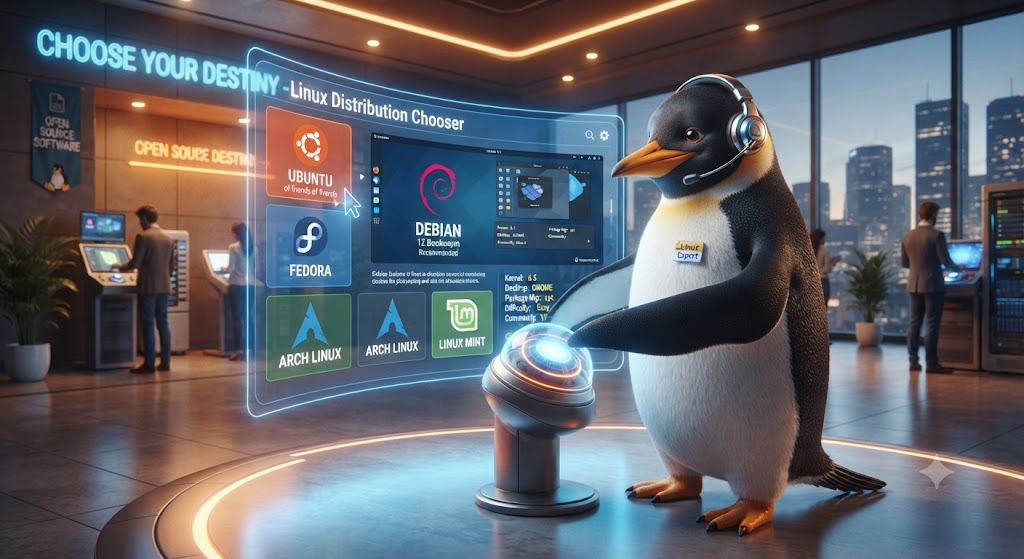
ディストリビューションは無数にあるので、選定にあたってはDistroWatch.comを参考にしました。
ディストリビューション3候補の紹介
LinuxはサーバOSのイメージが強いですが、クライアントOSとして快適にモバイルノートPCで運用できるディストリビューションを選定しました。
候補①Ubuntu Desktop 26.04 LTS
言わずと知れたDebian系ディストリビューションの大正義Ubuntu。情報が豊富でトラブルシューティングがしやすいため選定しました。
候補②Fedora Workstation44
Red Hat系ディストリビューションも興味があったので選定しました。
候補③Q4OS 6.7 Andromeda
軽量ディストリビューションの中でも、とにかく軽いと評判のため選定しました。
上記候補のディストリビューションは全て0円です。
※一部有料プラン有り
モバイルノートPCのハードウェア・ソフトウェア各種作業
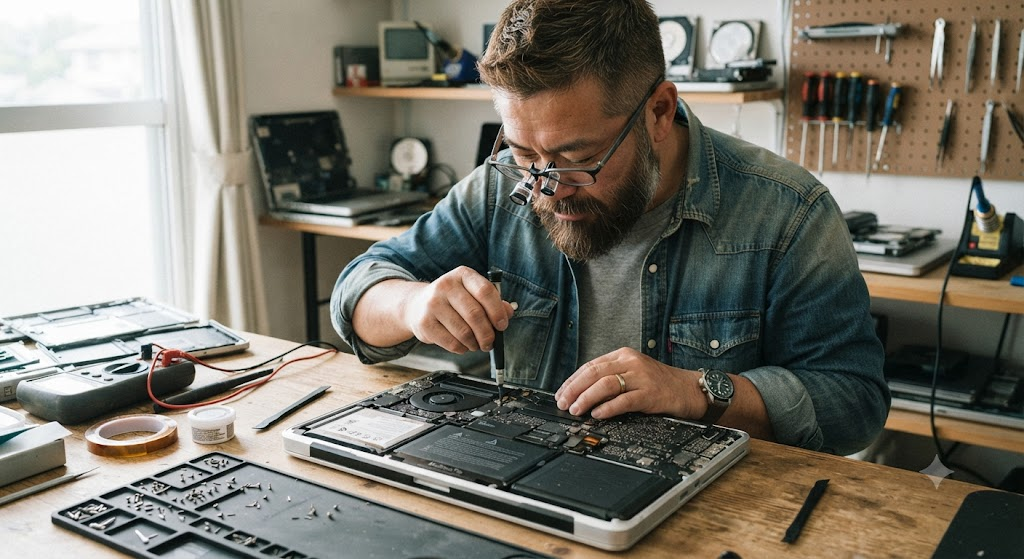
各種パーツとLinuxの起動用USBメモリの準備が整ったら、実作業に移行します。
モバイルノートPCのパーツ増設・交換|ハードウェア作業編
①内部へのアクセス
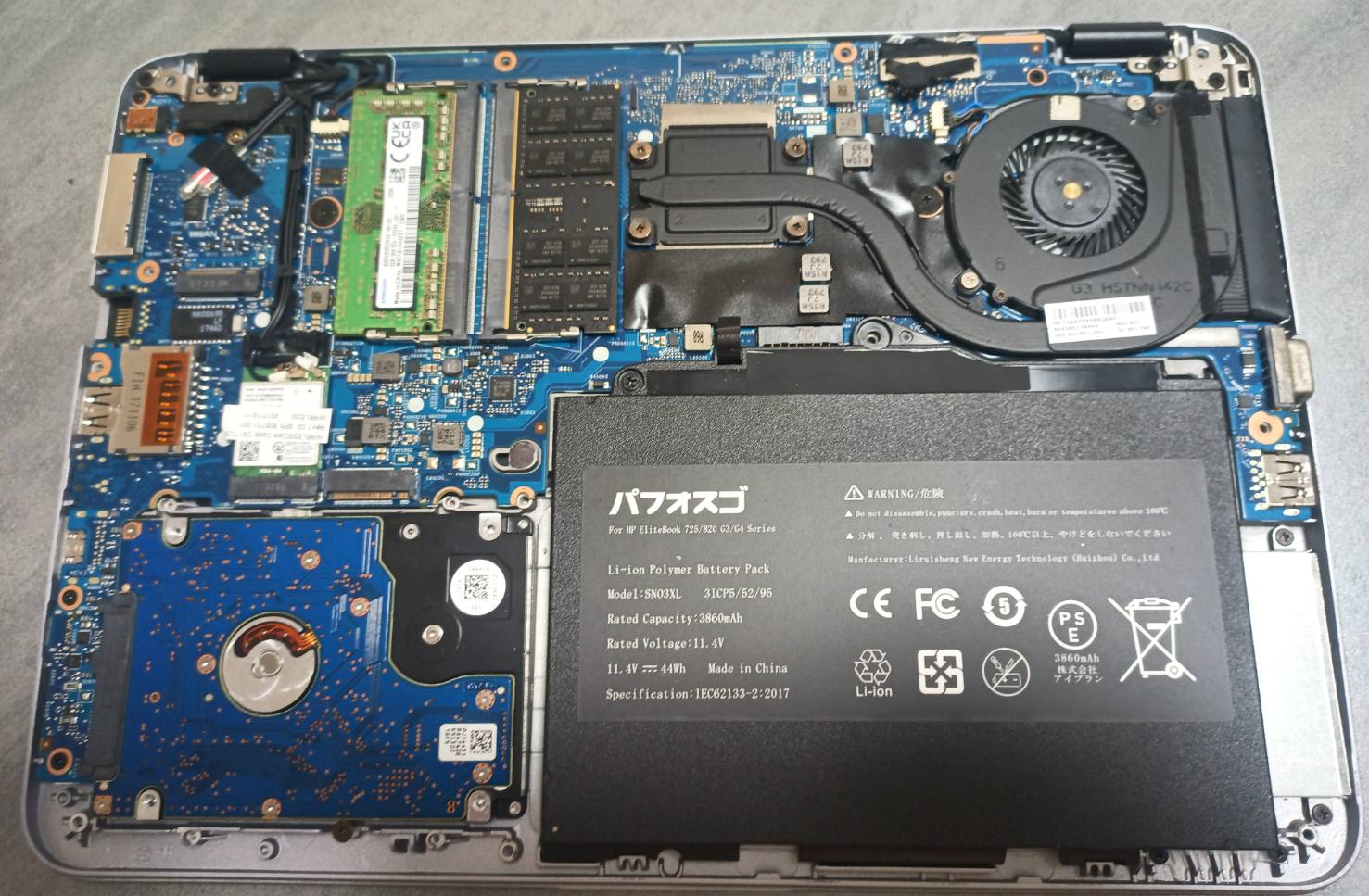
まずは裏蓋を外して内部にアクセスします。分解方法はyoutubeにあるので参考にしましょう。
ネジだけで締められており本数は多いですが、ツメはないため簡単に裏蓋を外せました。
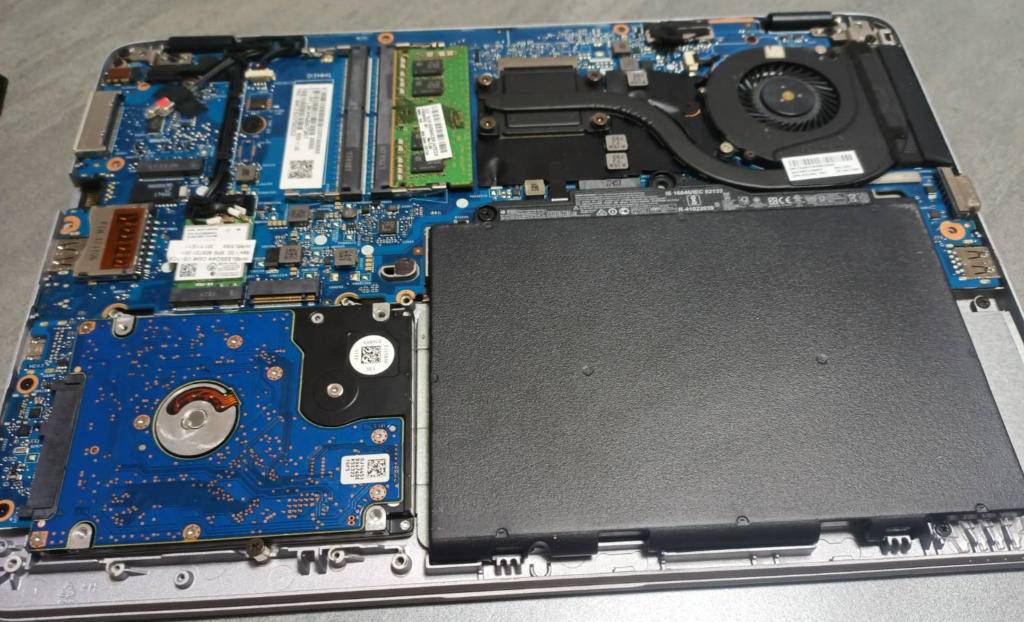
内部は綺麗な状態で、ブロワーを吹かなくても良かったです。
②バッテリの取り外し
正規バッテリのネジ1本を緩めて取り外します。
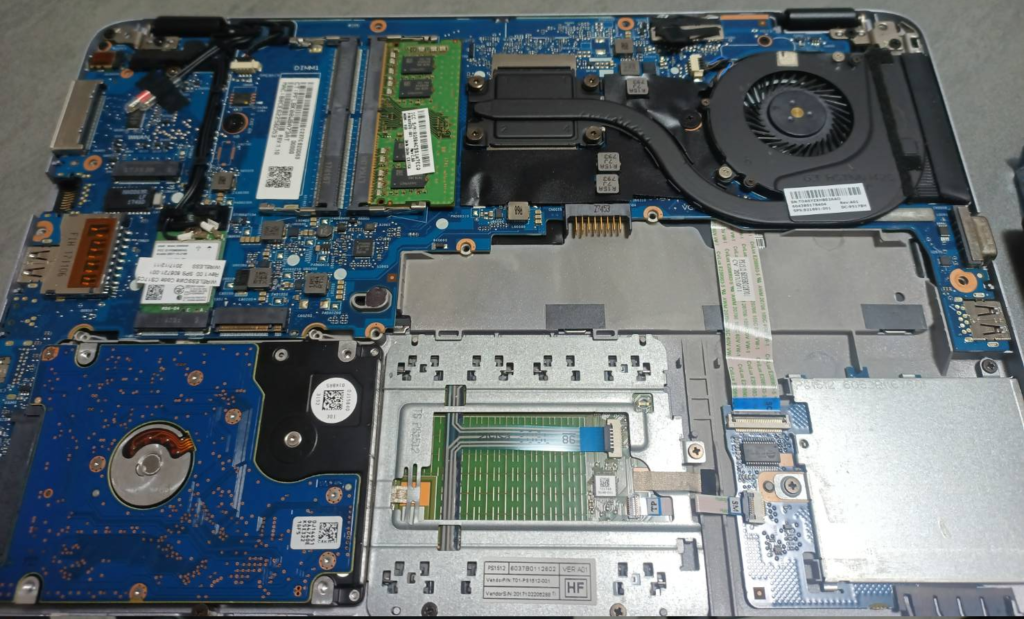
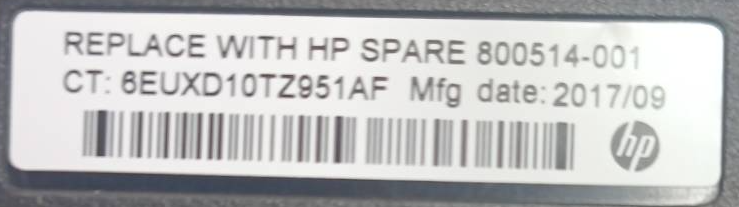
搭載されていた正規バッテリですが、2017年9月製造のため完全に消耗していますね・・・。
③メモリ交換及び増設
Whalekom製16GBメモリとSamsung製8GBメモリを増設・交換します。
HP公称値の最大認識RAM容量は16GBですが、CPUのIntel公称値では、最大32GBまで認識可能です。
短絡(ショート)による故障リスク回避のため、メモリ交換時はバッテリを必ず外しましょう。
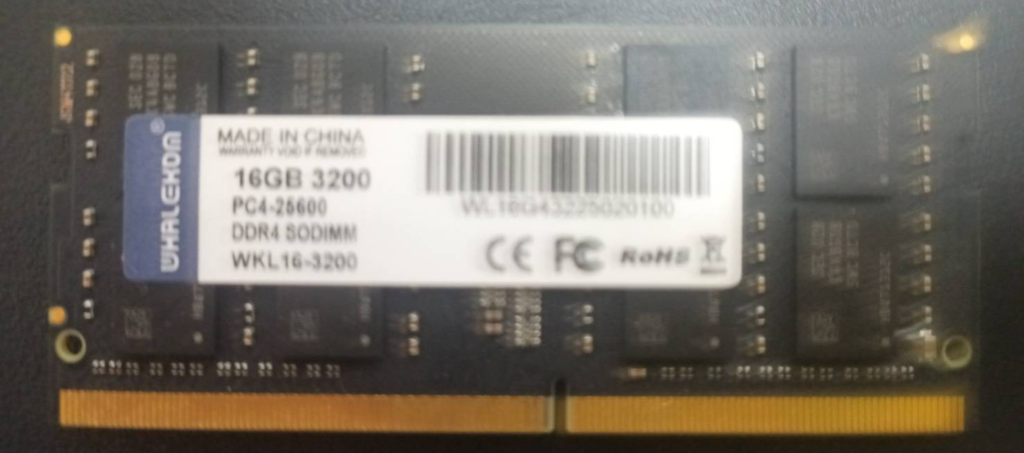
別ノートPCから拝借した、珍しい紫黒色基盤が特徴的な16GBメモリです。
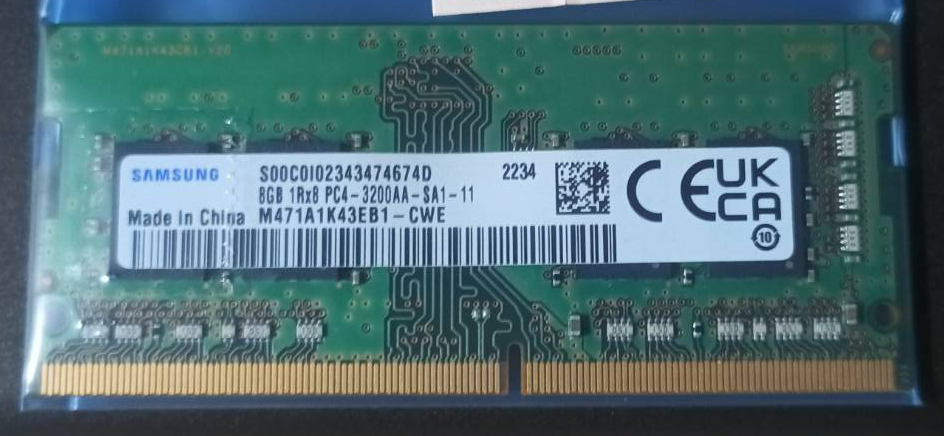
新規で購入した、標準的な緑色基盤のジャンク8GBメモリです。
同じDDR4メモリですが、構造は2枚それぞれで異なります。
④バッテリの取り付け
互換バッテリを②の逆手順で取り付けます。
正規バッテリと異なり、緩み防止のスプリングが無い簡易構造です。そのため接触不良が生じないよう、標準よりネジを強めに締めることが重要です。
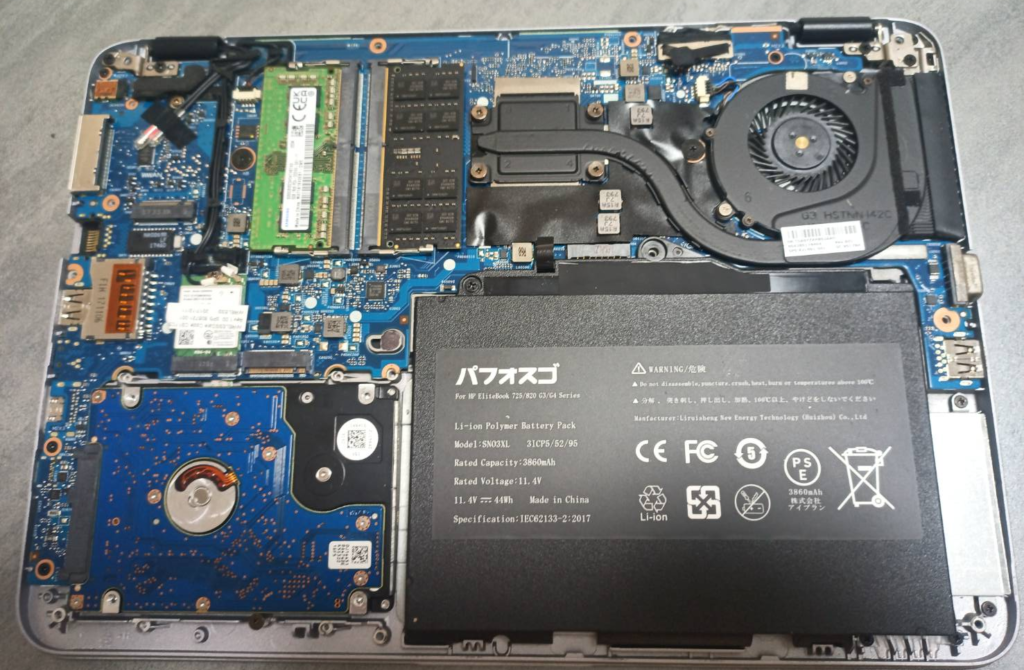
画像の通りパーツの相当数がサードパーティになったため、起動するか不安です・・・。
特に電源系はCMOS電池以外、全てサードパーティなので怖いですね。
⑤裏蓋装着
裏蓋を①の逆手順で装着します。
ネジを対角線に仮止めしていき、最後に増し締めしましょう。
いきなり本締めすると、他のネジが締まらなくなるリスクが生じるためです。
モバイルノートPCのパーツを増設・交換した所感
非常に分解しやすい構造で、内部も埃1つ無い綺麗な状態でした。
パーツ交換後も、正常にBIOSが立ち上がったので良かったです。
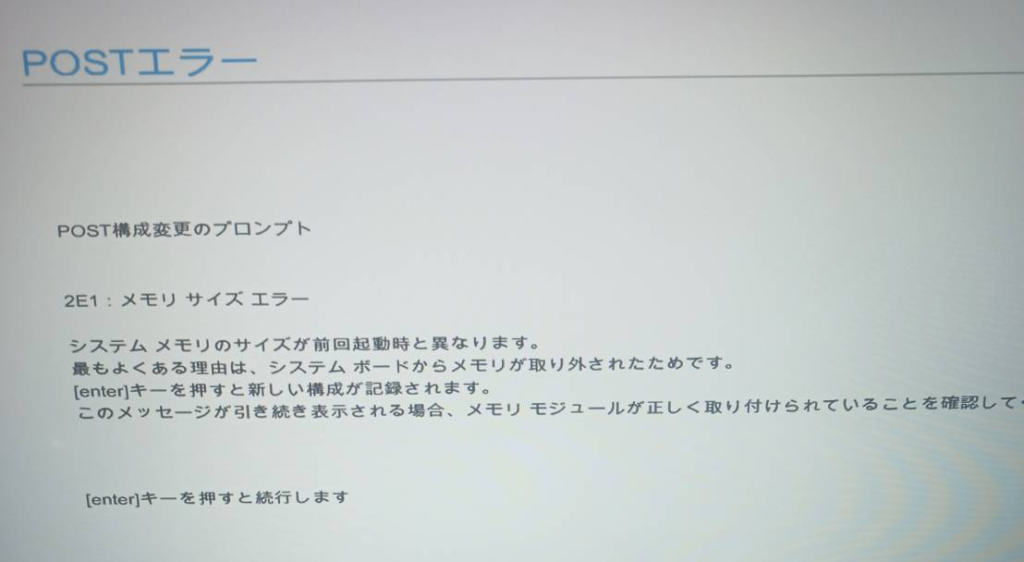
ただメモリを増設・交換したため、初回起動時はBIOSの警告画面が特大ビープ音と共に表示されて焦りました。
エンターボタンを押下して再起動したところ、正常にメモリ変更が記録されました。
ちなみに相性問題が発生するメモリの組み合わせだと、BIOSの起動が不安定になります。
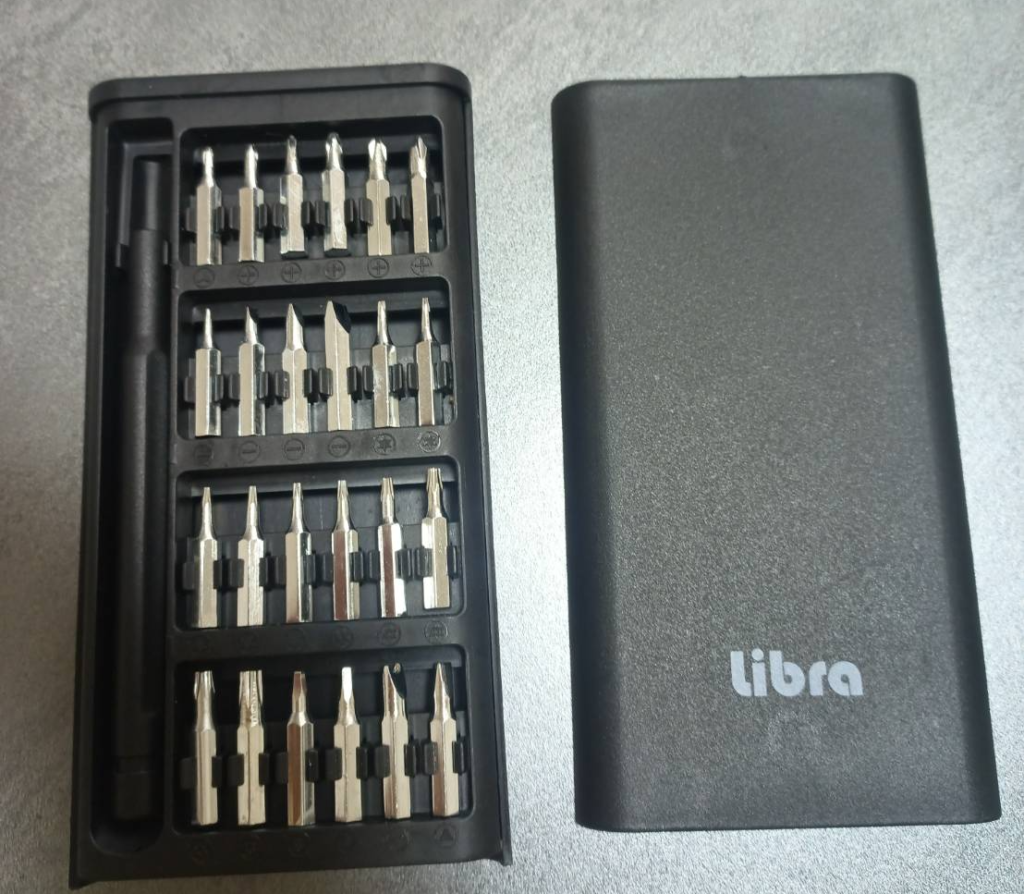
精度の低いドライバーだとネジが舐める可能性があるため、精密工作用を使用しましょう。
モバイルノートPCへのLinuxインストール|ソフトウェア作業編
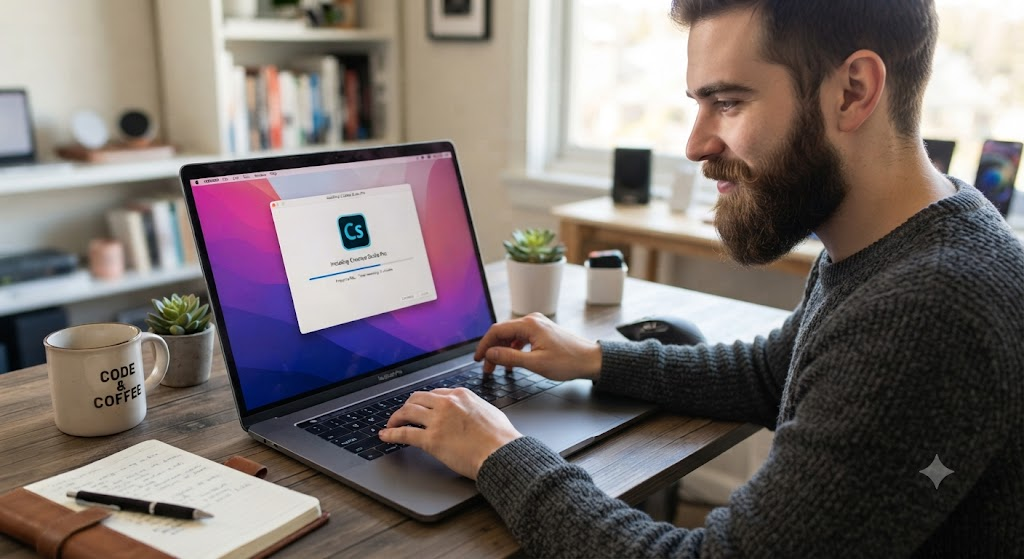
OSとして選定したLinuxディストリビューションを実際にインストールしていきます。
●Ubuntuのインストール
①起動用USBメモリ装着
起動用USBメモリをPCに装着します。
②ブート順序変更
電源ボタン押下後、F9ボタンを連打してブート設定画面を開いたら、起動順位をUSBメモリに設定します。
③再起動
起動用USBメモリを装着した状態で再起動します。
④インストールスタート
Try Installを選択すると始まる、、、はずが途中でエラーになりました。
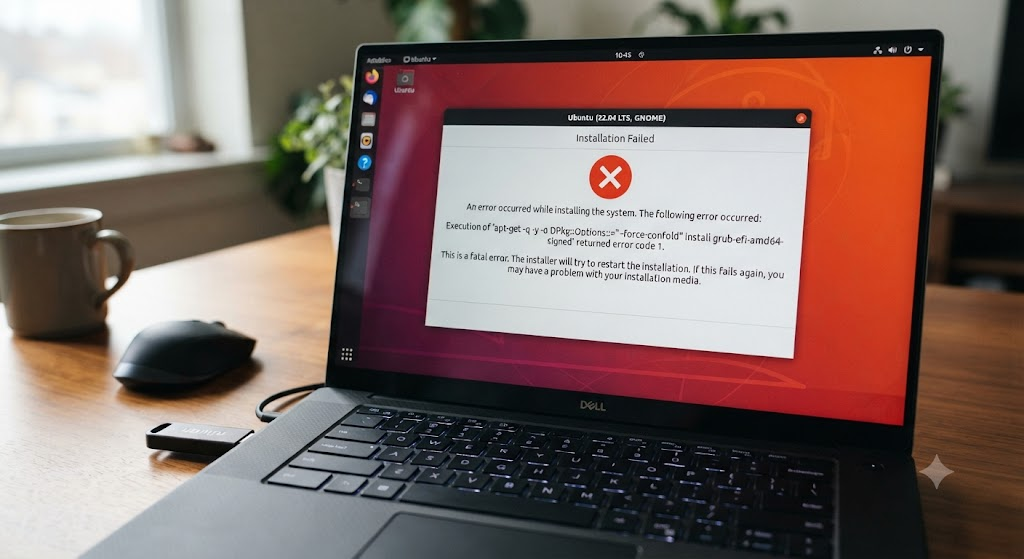
BIOSの設定を変更してみても改善しませんでした。生成AIにエラー画面のキャプチャを読ませてみたところ、どうやらインストール中にUSBメモリが瞬断してエラーを引き起こしているとのことだったので断念しました。
●Fedoraのインストール
Debian系(Ubuntu)のブートローダとの相性を疑ったため、Red Hat系ディストリビューションのFedoraを試しました。
Ubuntuと同じ手順でインストールを実行したところ成功しました。
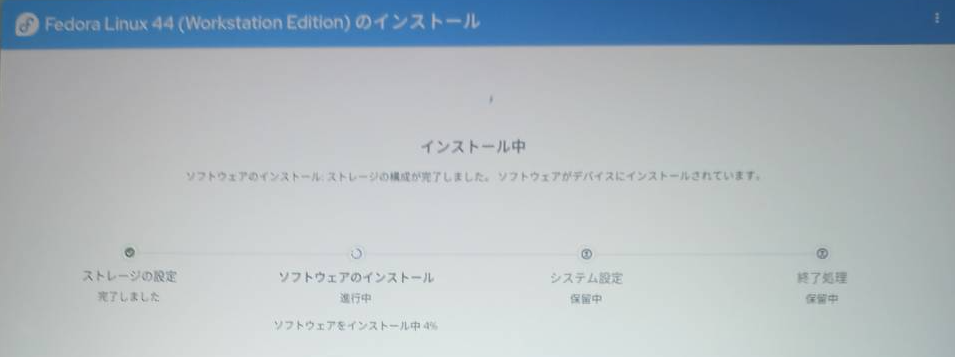
しかしGNOMEデスクトップのUIが扱いにくい上に動作がもっさりするため、別のディストリビューションを使用することにしました。またサポート期限が1年程度と短いのも気になります。
●Q4OSのインストール
Debian系ディストリビューションなので、ダメ元でしたが成功しました。
KDEデスクトップは操作感がWindowsに近いので正式採用しました。
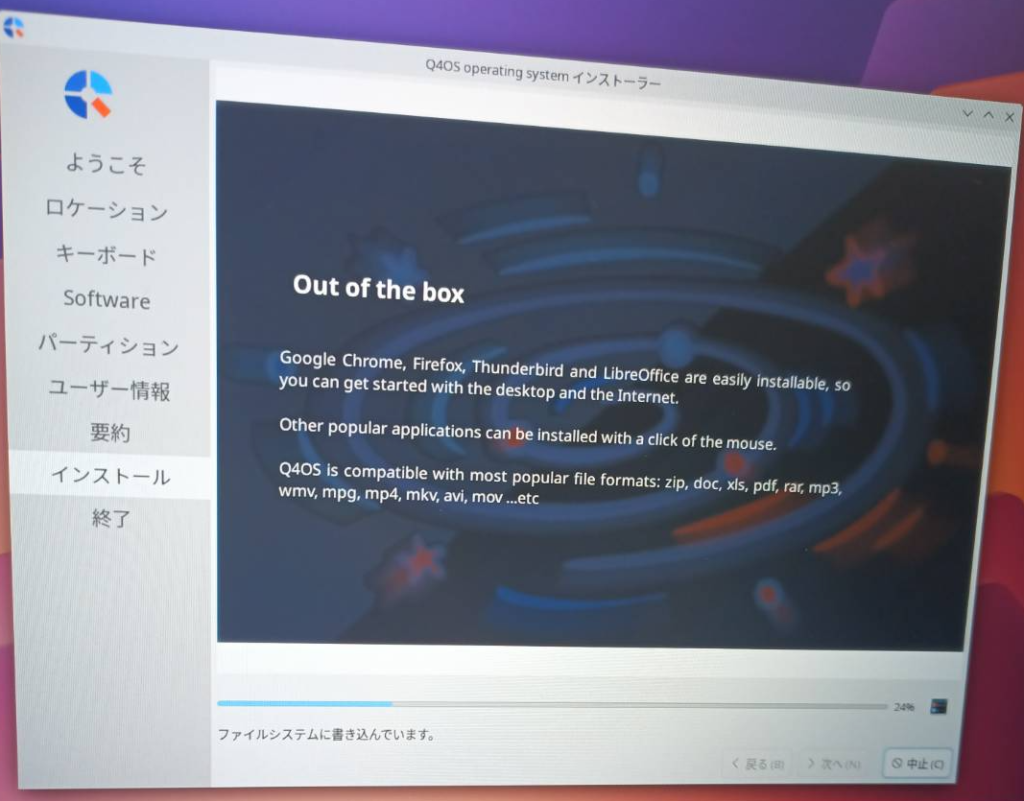
サポートも2030年8月までとLTS(Long-Term Support)で長く、約4年間使えれば充分元が取れると判断しました。
モバイルノートPCにLinuxを導入した所感
HPはBIOSが独自仕様のため、Ubuntuがインストールできず焦りました。
確実性を求めるなら、Linuxの動作検証がしっかりしているLenovoがおすすめです。
特定のディストリビューションがインストールできない事象を回避できます。
今回は特に、HP独自のSure Startが干渉した可能性が高いので厄介でした。
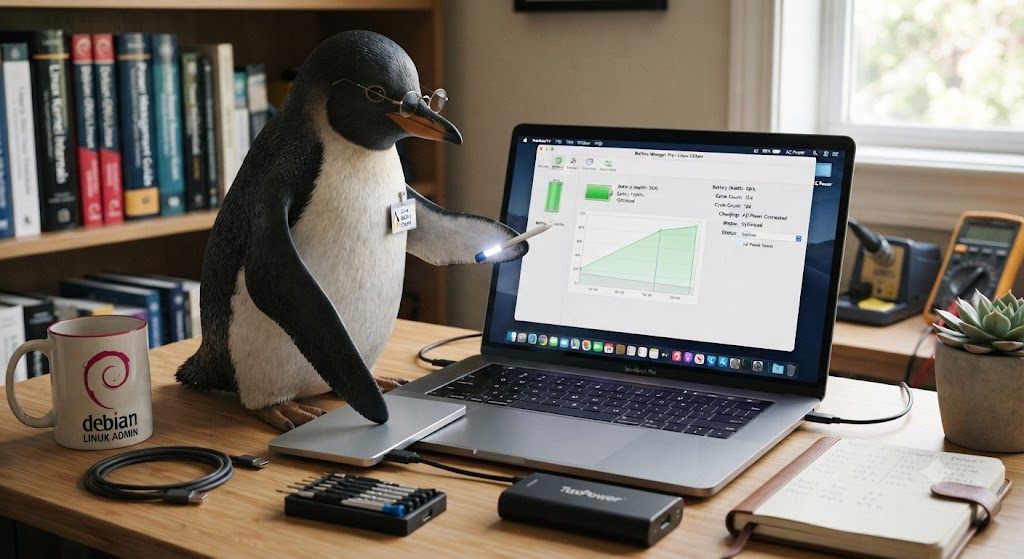
バッテリとACアダプタがサードパーティ構成なので不具合を警戒しましたが、電源管理も問題なかったです。
このあたりはバッテリーセルなどの知識に明るくないため、電源関連の制御トラブルが起きなくて安心しました。
各種ドライバも指紋認証以外は自動であたっていました。
指紋認証についてはQ4OS特有の仕様なので、別ディストリビューションであれば対応可能です。
例えばLinux MintであればFingwitが標準装備されており、指紋認証を使用できると思われます。
最近のLinuxは総じてかなり賢くなっている印象です。
修理が完了したLinux搭載モバイルノートPCの使用感
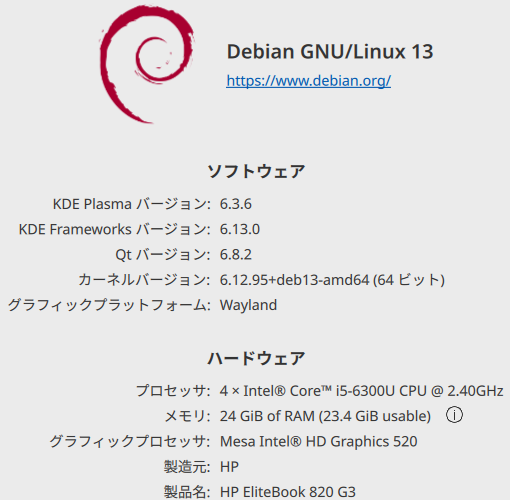
とても軽快に動作しており、メモリも24GBで認識しています。
ただしCPUのメモリコントローラ仕様により、3200MT/sメモリを搭載していますが、処理速度は2133MT/sです。
このあたりは、ハードウェアのレガシーさを身に染みて実感します。
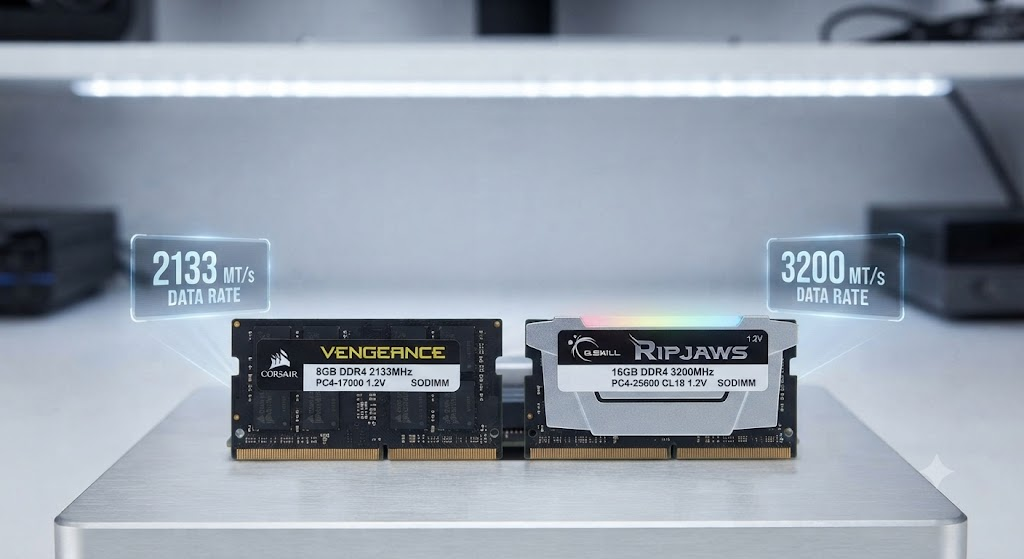
本来この世代のCPUならRAM容量16GBで充分ですが、せっかくならHP公称値以上のRAM容量でも認識するか実験したかったので増設しました。
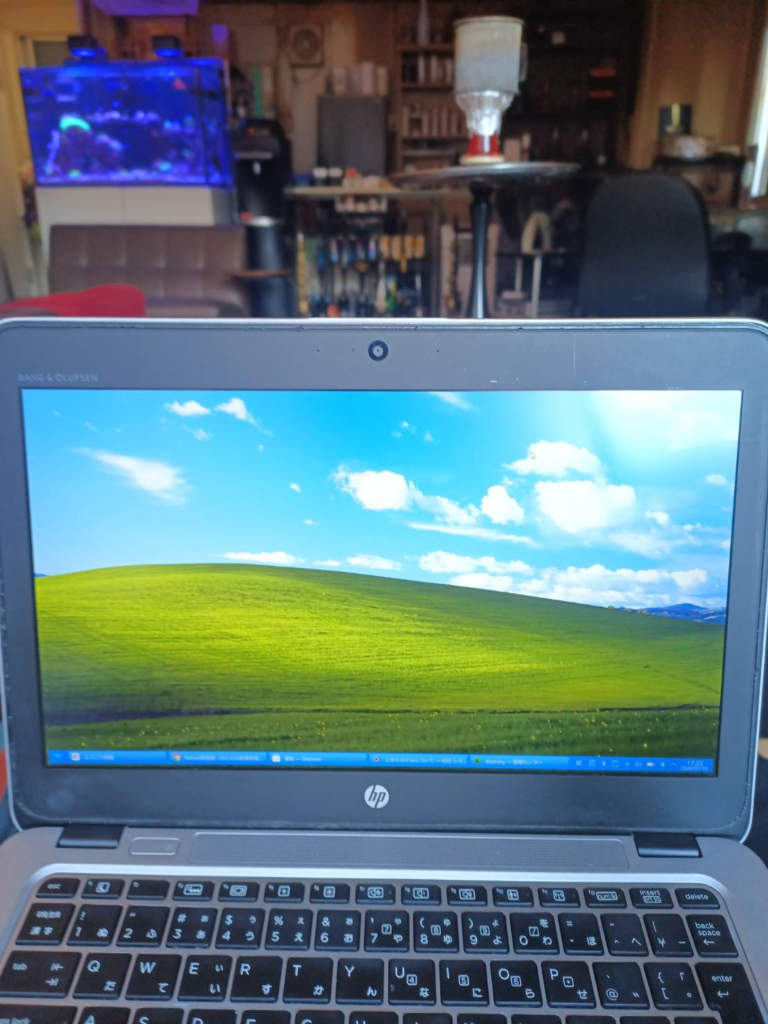
Q4OSは往年のWindowsを思わせる懐かしいUIなので、扱いやすくてとても満足しています。
GUIで大半の操作が可能です。そのため、ターミナルでコマンドを叩く必要があまり無く、ユーザーライクに使用ができるディストリビューションと評価できます。
メモリの補足説明
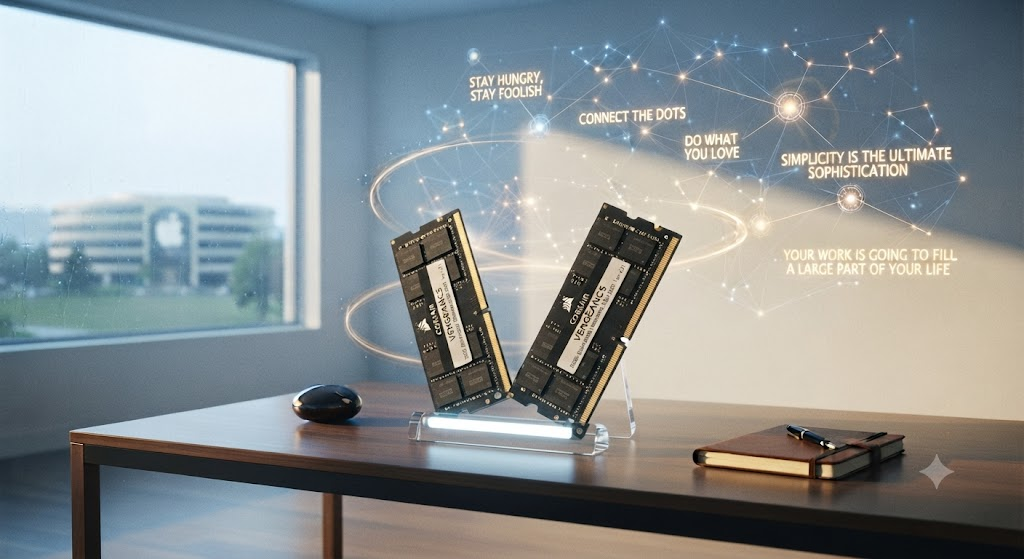
メモリのデュアルチャネル運用は、同一のメーカ・型番・MT/s規格・RAM容量を揃えて使用するのが定石です。今回のような相性問題を回避できます。
特にDDR4の後継、DDR5は超高速性(4400〜8400MT/s)と引き換えに、メモリ相性が従来規格よりシビアです。
またDDR4と異なる点として、PMIC(電源管理IC)がマザーボード側からメモリ側にオンモジュール化したことも、相性問題の難しさを増幅させています。
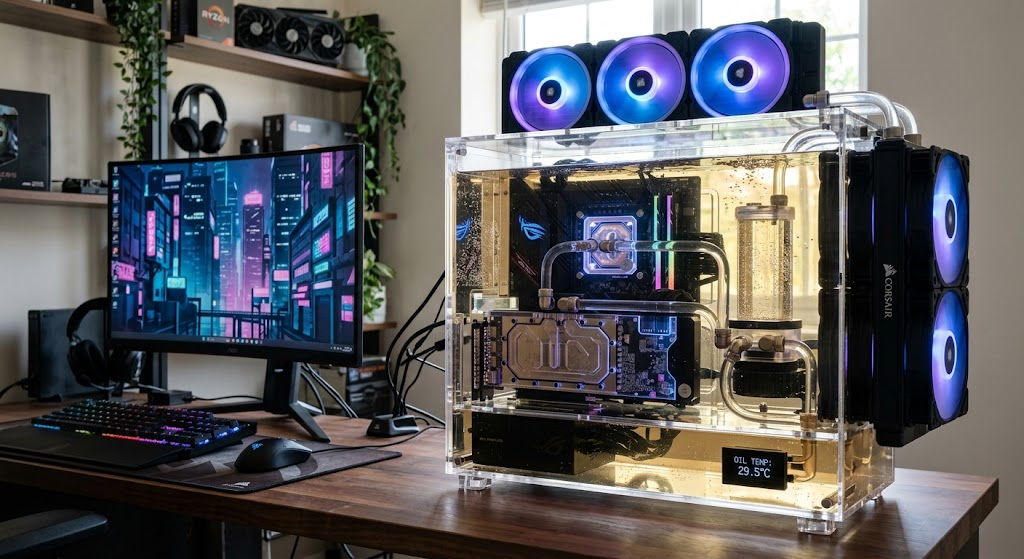
DDR5はオンモジュール化に伴って、メモリにヒートシンクを装着したり、空冷より強力な水冷・油冷システムの導入など、放熱対策が欠かせません。
今回は旧世代のDDR4なので発熱と相性問題は発生しにくいですが、ジャンクメモリの掛け合わせなので一定の考慮が必要になります。
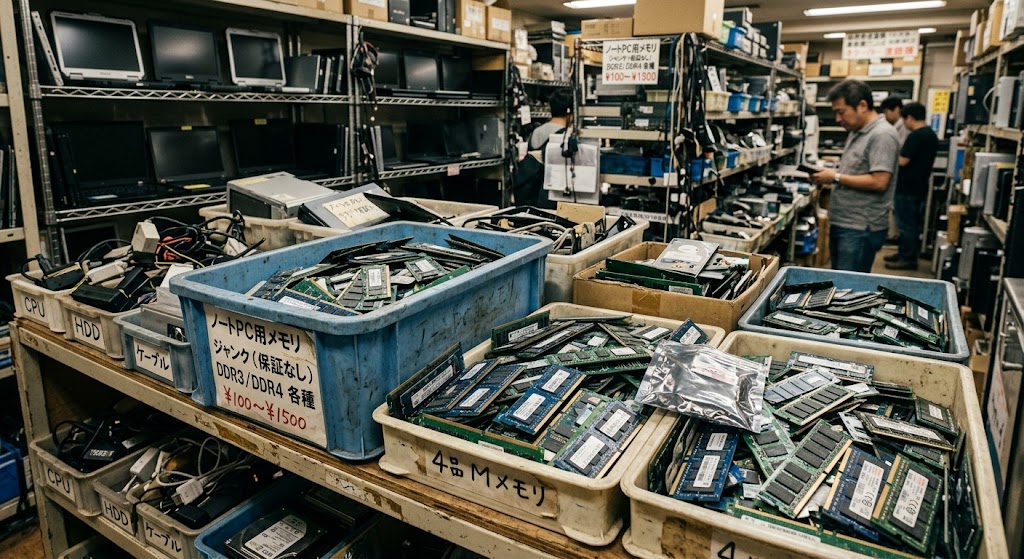
また末尾にアルファベットが記載されているメモリが中にはあります。
こういったメモリはジャンクショップで区別なく販売されています。
(例)
PC4-2400T
法人向けモデルのPCに搭載されていることが多く、完成品PCメーカー向けに出荷されたものであると考えられます。 アルファベットの有無で互換性に差異は無いようです。
実際に実験をしている記事も確認できています。
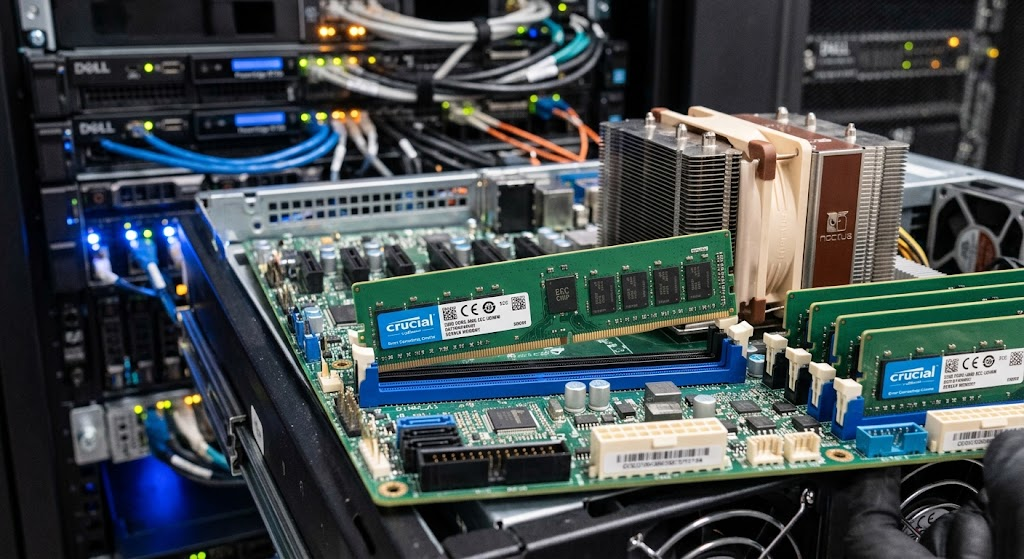
豆知識ですが、サーバは可用性を高めるために、ECC(誤り訂正符号)メモリを使用しています。
対応CPUはIntel XeonやAMD EPYCが有名です。
モバイルノートPCのオンラインベンチマークテスト結果

家電量販店の展示用MacBook Neoの全体ベンチマークが340,000台だったので、iPhone用のA18Pro チップ(ARM64)よりも低く、お世辞にも性能が良いとは言えません。
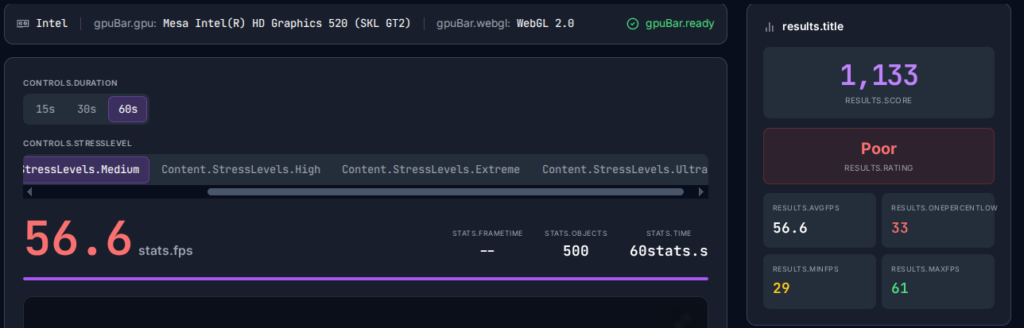
GPUベンチマークはpoor(貧しい)と厳しい結果でした。内臓GPUなので致し方ない数値です。
そもそもレガシーな第6世代(Skylake)の省電力用CPU(x86)なので、ハイスコアを求めるのは酷と言えるでしょう。
Cinebenchとドラクエベンチ、ちはやローリングは、Wineの設定が面倒なので未実施です。あしからず。
●使用したベンチマークサイト
HTML5のWebベンチマーク
ジャンクモバイルノートPCの修理にかかった総額費用
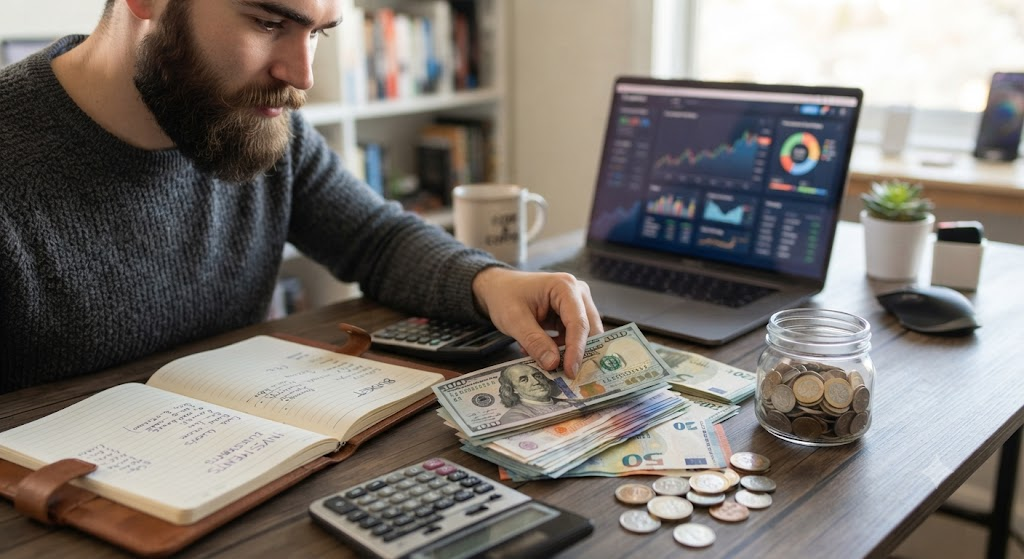
総額で19,149円でした。
【費用内訳】
- 素体:7,480円
- ACアダプタ:2,199円
- バッテリ:6,470円
- メモリ:3,000円
- OS:0円
電源周りのパーツ代が、費用の大半を占めました。
素体に搭載されている大容量HDDを流用できたので、別途ストレージ代が発生しなくて良かったです。
ただしHDDはSSDと比較して、読込・書込速度が低速になります。しかしながらカフェでの軽作業程度であれば、充分許容できる範囲内です。
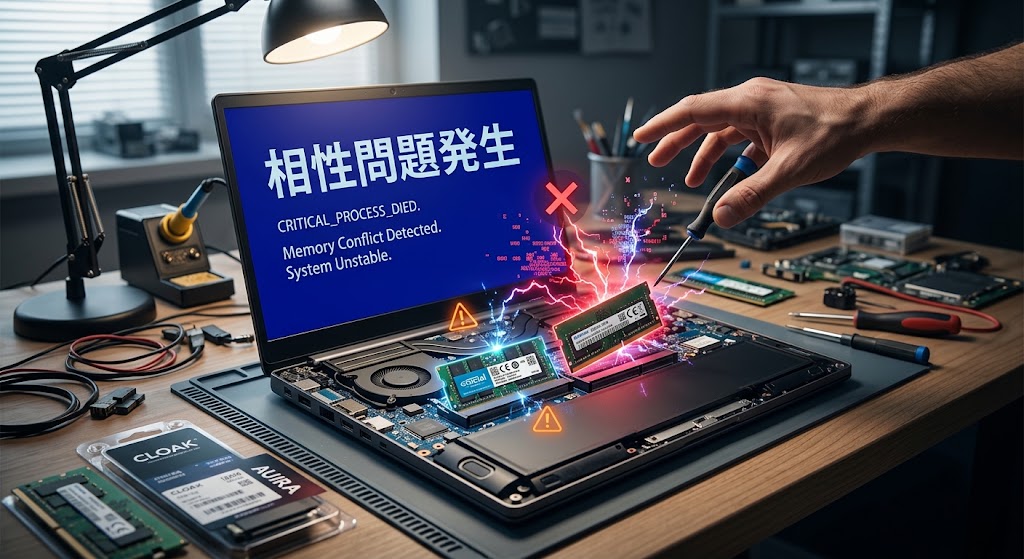
素体に搭載されていた8GBメモリと増設用16GBメモリは、MT/s規格がそれぞれ異なることもあり、相性問題が生じてしまいました。
そのため、新規でジャンクメモリを購入することになったのは思わぬ出費でした。
Linux搭載モバイルノートPCの修理まとめ
完動品PCの購入や保証があるパーツでのPC自作は安心感がありますが、動作するかわからない博打感とトラブルシューティングを味わえるので、ジャンク弄りはやめられません。
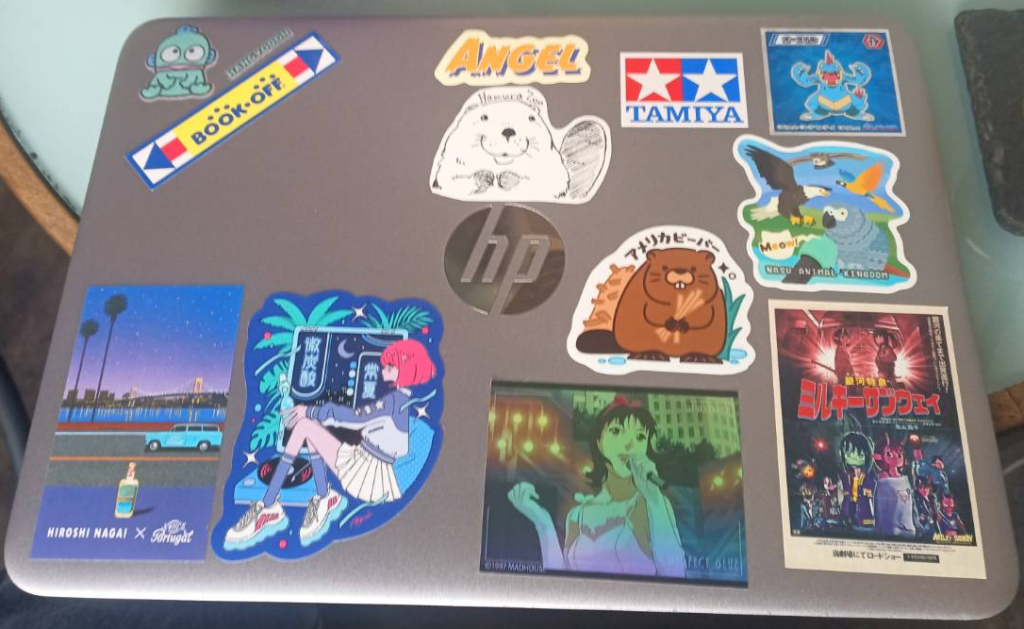
激安修理品なので、遠慮なくお気に入りのステッカーをモバイルノートPCの天板に貼れます。
ステッカーは集めるのはいいものの、今ひとつ使いどころが無かったので良かったです。

ちなみにこの記事は、今回修理したモバイルノートPCで作成しました。テキストの漢字変換に若干の難はありますが、実用には差し支えないレベルです。

Nujabesを流しながら記事のライティングができ、マルチ作業でもフリーズしませんでした。
記事原稿と画像はGoogle ドキュメントで作成・編集したので、社用アカウントへの共有により、WordPressへの入稿もスムーズでした。
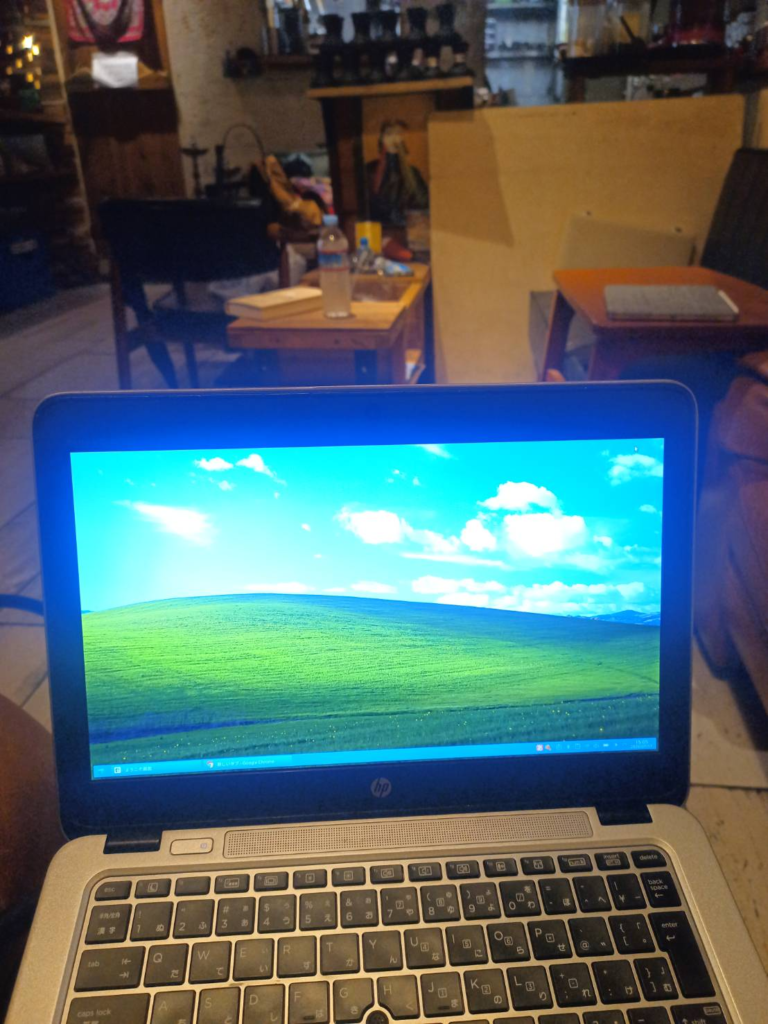
本機は現在もカフェのお供として、大活躍してくれています。
動画再生からWebブラウジングまで問題ありません。特にスピーカーがデンマークのBang & Olufsen製なので音質が素晴らしいです。
法人向けPCは音源周りが貧弱なイメージでしたが、モバイルノートPCの中では高音質です。
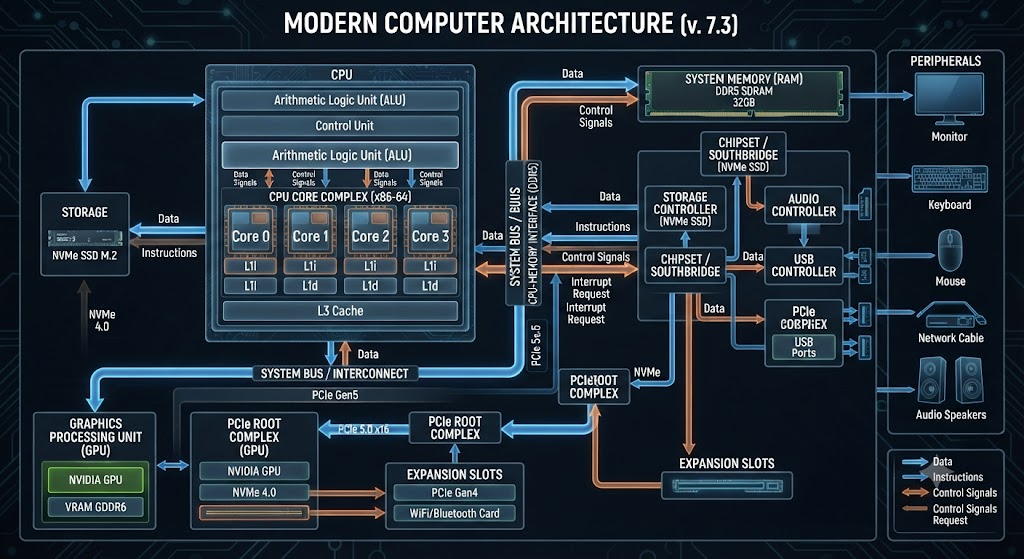
職種に関わらずWeb業界で働く以上、PCは大切な商いの相棒になりますから、コンピュータ・アーキテクチャへの理解を深める学習体験という側面から評価しても、コストパフォーマンスに優れていると思います。
「人とPCはもっと近づいていける」
そんな可能性を示してくれる、とても有意義な学びのある挑戦でした。
Raspberry Piが高騰(2026年現在)しているので、レガシー世代のハードウェアをOSSのLinuxで安価に蘇らせる、そんな選択はいかがでしょうか?

●注意事項
※ジャンク品の修理は完全に自己責任です。
※一部の画像に生成AI技術を利活用しておりますが、テキストには使用しておりません。
※本記事において発生した損失について、一切の責任を負いかねます。