 2026.02.12
はじめに
お久しぶりです!
のりさんです。
最近、3Dゲームエンジンの Fluorite が発表されたようですね。
Flutterに統合されているようで、コードはDartで書けるみたいです。
まだ情報が少ないですが、Flutterの3Dゲームエンジンさわってみたいです。
では今回もFlutterについて書きたいと思います。
以前「バックエンドをDartで書いてみた」という記事を投稿しましたが
今回は Serverpod 3 を使ってみたいと思います。
以前の記事:https://core-tech.jp/blog/tech_log/5024/
環境
- Windows11 Pro
- Visual Studio Code
- Flutter 3.38.9 / Dart 3.10.8
- Docker Desktop
準備
①Flutterのインストール
(1) Visual Studio Codeをインストールします
(2) Visual Studio Codeの拡張機能をクリックします
(3) 拡張機能からFlutterと入力し dartcode.org のものをインストールします
(4) Visual Studio Codeのメニューから表示にあるコマンドパレットを開きます
(5) コマンドパレットで「>Flutter: New Project」と入力してEnterキーを押します
(6) SDKのインストールが表示されたらそのままSDKをインストールします
ここでFlutterの環境変数も設定をします
②Serverpotのインストール
(1) Docker Desktopをインストールします
(2) Serverpodをインストールします
ターミナル(powershell等)を開いて以下のコマンドを実行します
dart pub global activate serverpod_cli
※path関連のエラーが表示された場合、画面にあるパスをシステム環境変数に追加します
(3) ターミナルで「serverpod」と入力してEnterを押します
ヘルプが表示されればインストール成功です
③Serverpodプロジェクトの作成
ターミナルでプロジェクトを作成したいディレクトリに移動し、以下のコマンドを実行します
serverpod create serverpot_project
④Serverpodの起動
(1) ターミナルから以下のコマンドでデータベースコンテナの起動します
cd serverpot_project/serverpod_project_server
docker compose up
(2) ターミナルから以下のコマンドでServerpotサーバーを起動します
cd serverpot_project/serverpod_project_server
dart run bin/main.dart –apply-migrations
⑤サンプル画面の表示
(1) 以下のURLをブラウザで表示します
http://localhost:8082/app
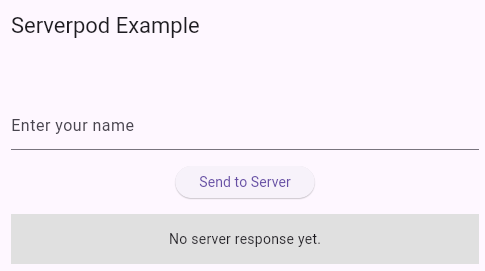
(2) テキストに「world」と入力してサーバーに送信します
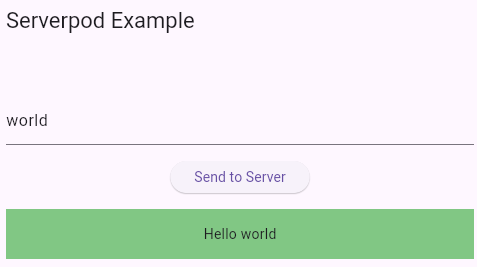
Hello worldと表示されました!
これで準備が整ったので Serverpod を試せそうです。
おわりに
今回はServerpodの導入とサンプルの表示まで行いました。
環境構築が出来ましたので、引き続きServerpodをさわっていきたいと思います。
それではまた!