 2026.02.16
こんにちは。
Photoshopの「調和」が良い感じらしいということで…早速試してみました。
「調和」→ ざっくりいうと画像合成を良い感じに仕上げてくれる機能。
ということで、まず背景画像を作っていきます。
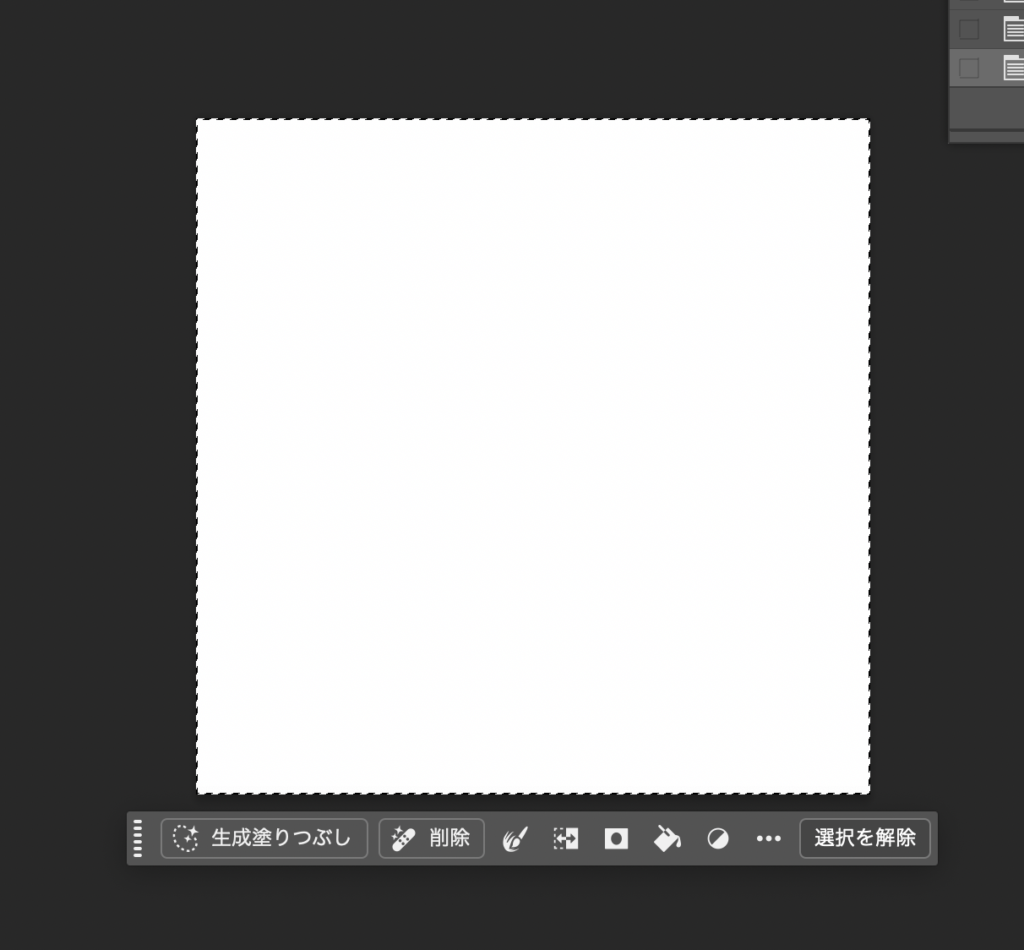
「夜の繁華街」で生成
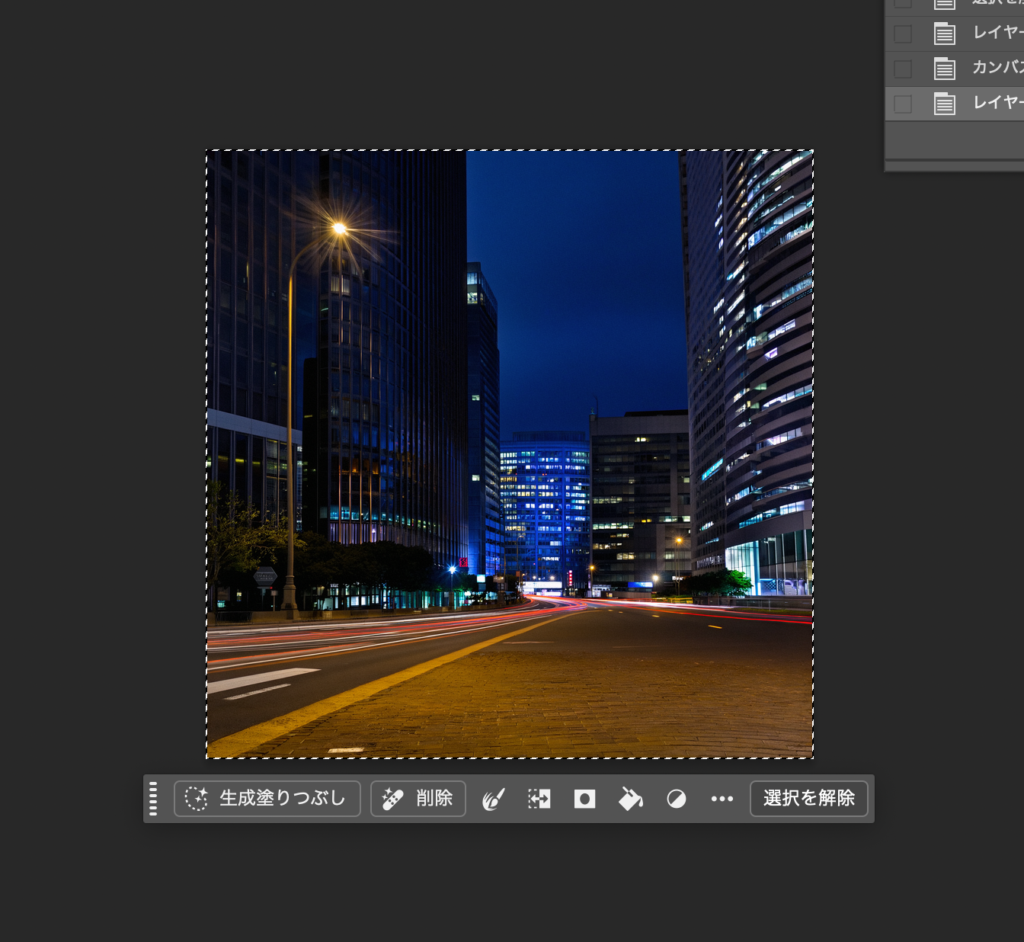
どーん!繁華街というかオフィス街ですが、良しとします。(所要時間10秒程度)
次に合成する被写体を生成します。
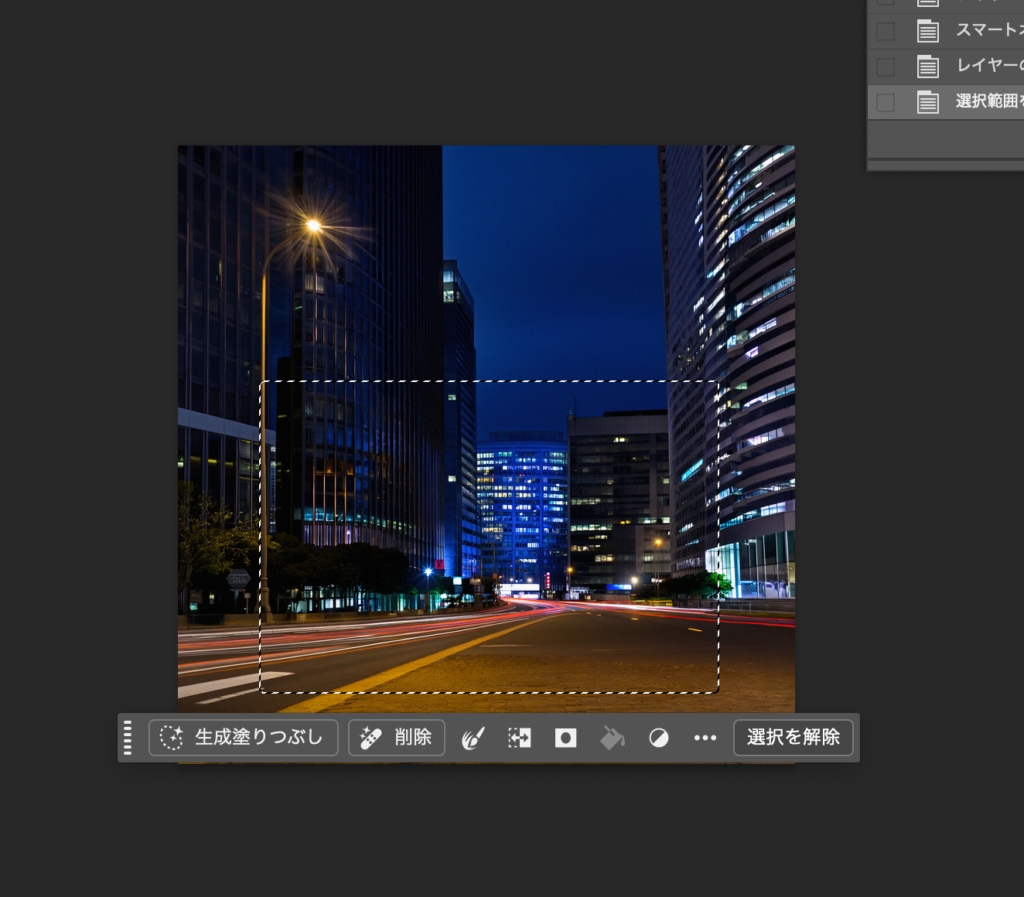
↑選択範囲を作成し「若者の集団」で生成。
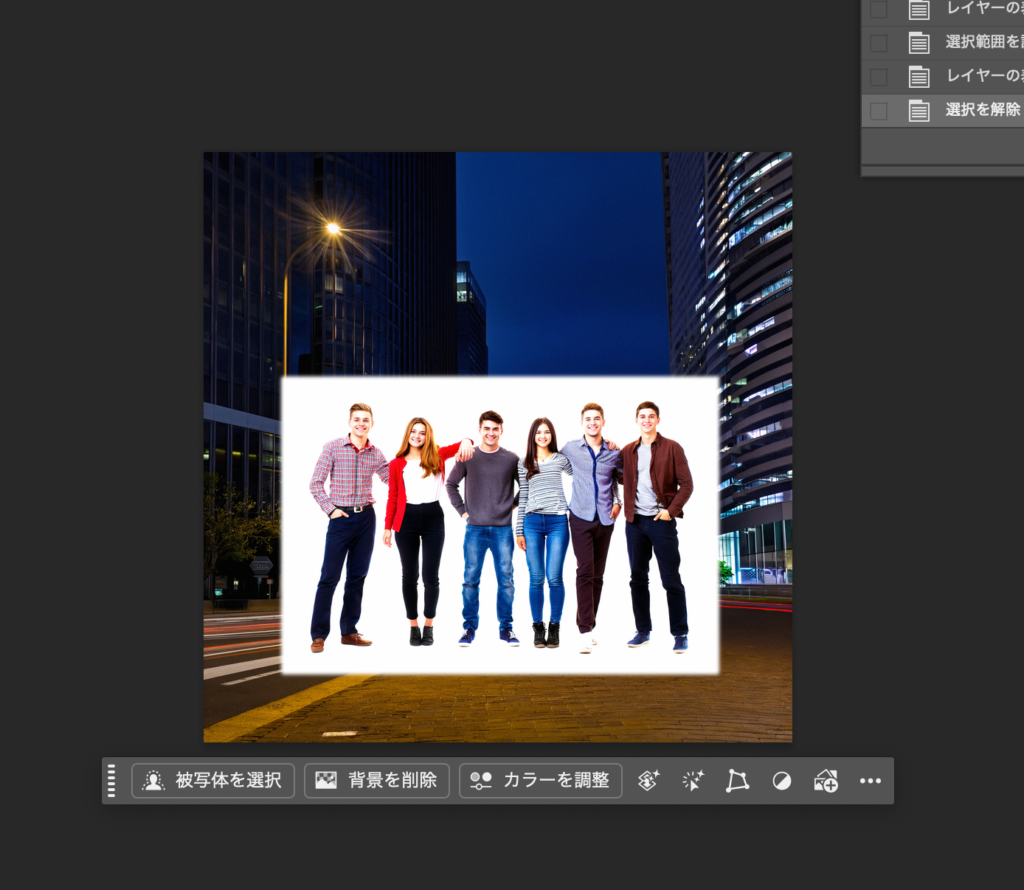
どーん!ビバリーヒルズ青春感が満載ですが、背景コントラストと全然合っていないので、調和を試すのにぴったりなので良しとします。(所要時間10秒程度)
生成した「若者の集団」の背景を削除して。。。
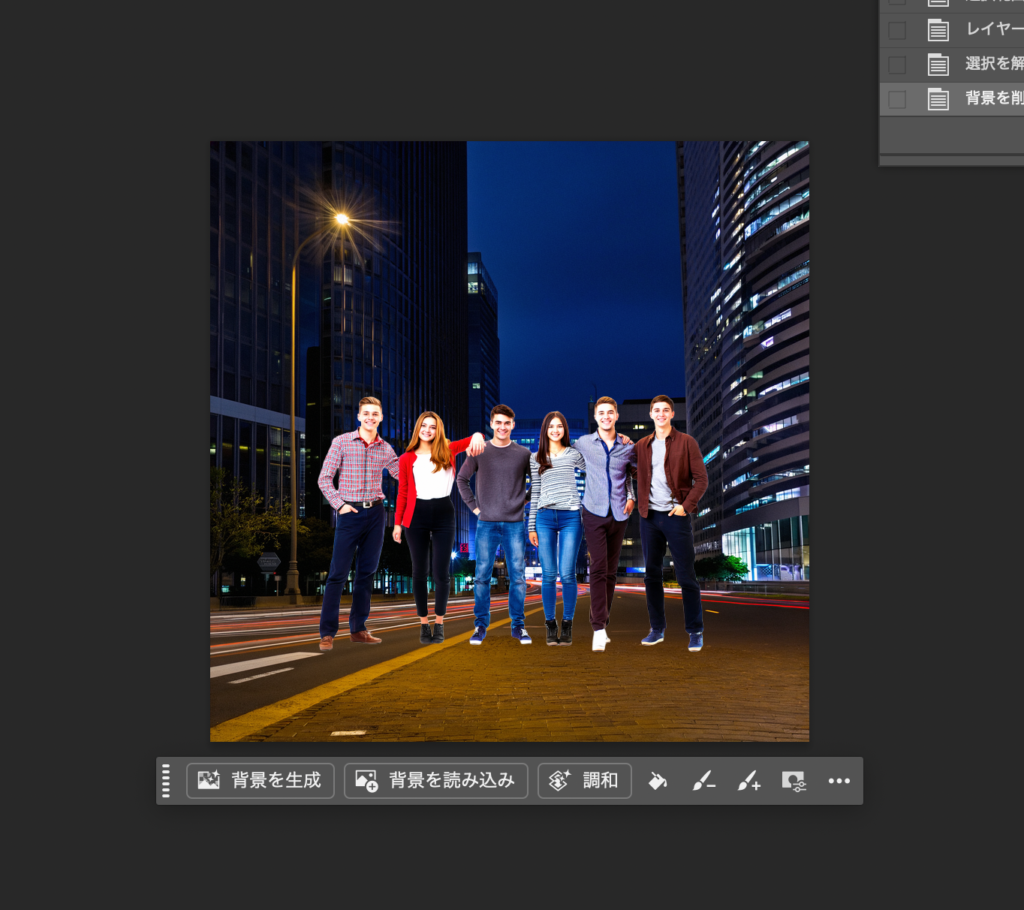
はいスッキリ!(所要時間5秒程度)背景と合っていませんね〜
これで「調和」を使用する準備完了です。
*今回は画像生成を使用していますが、ご自分で撮影した画像でも問題ありません。

背景画像「夜の繁華街」と被写体画像「若者の集団」の配置を調整して「調和」をクリック
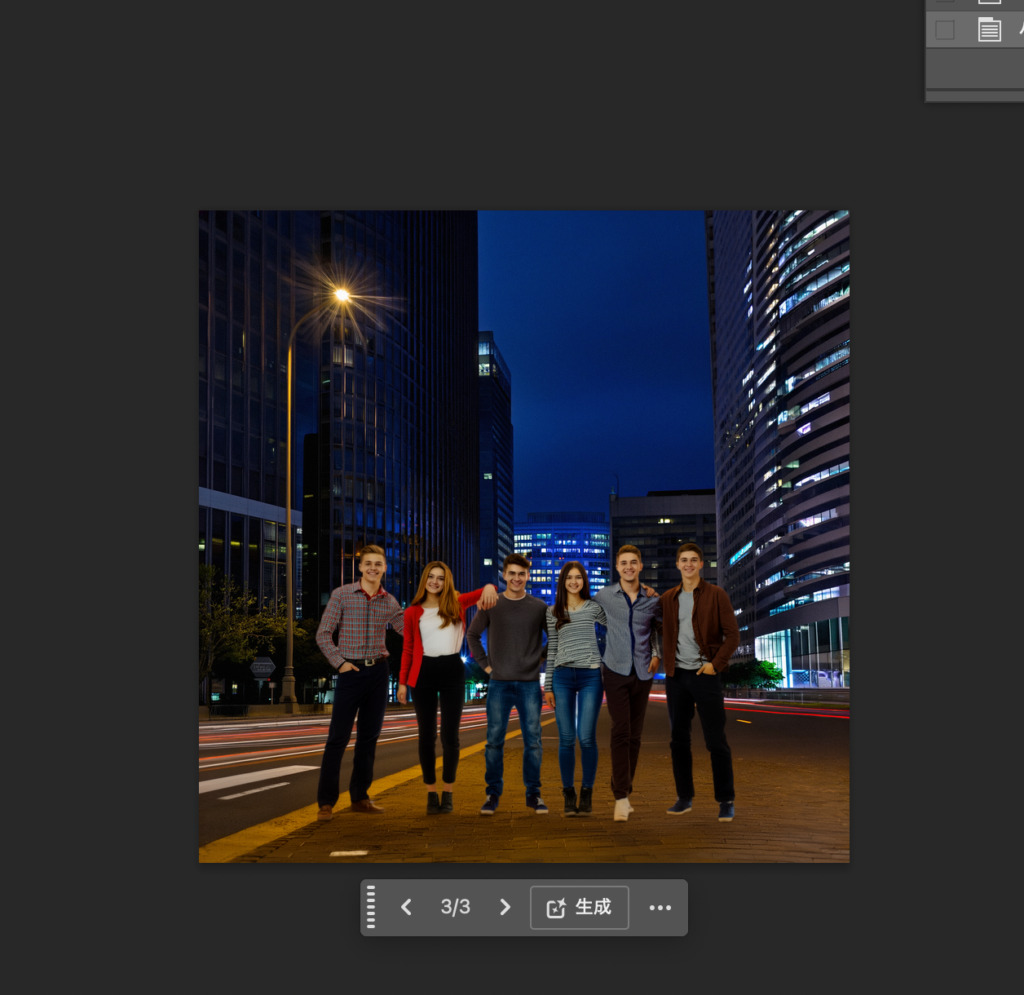
あら 良い感じに馴染んでる(所要時間20〜30秒程度 ← 合成する画像によるので長くかかる場合もあります)
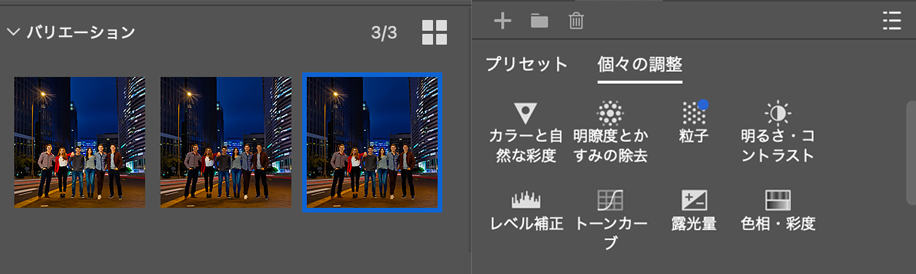
「調和」生成結果も3パターン出力されて、色調関連の微調整も可能です。
今回の背景画像+被写体画像の生成から「調和」までの作業時間は5分程度で、良い感じに合成してくれるので重宝しそうです。
注意点
・生成の際に画像解像度が少し落ちる
・人物の顔に加工が入る(調整可能)
・詳細箇所が不自然になる場合がある(影とか)
・合成箇所に白い縁がつく場合がある
↑色々ありますが、1クリックで進めていけて気軽に画像合成を進めていけるので便利だなと思いました。
気になる方は、是非使ってみてください(現状ベータ版のみ)